Доступ к данным
Управление доступом пользователей к данным включает в себя следующие процессы:
- Просмотр сводной информации по конкретному пользователю или группе пользователей.
- Настройка правил доступа к данным для пользователя.
- Настройка правил доступа к данным для группы пользователей.
Для просмотра информации о доступе пользователей или групп пользователей к данным перейдите Администрирование → Пользователи и роли → вкладка Доступ к данным и в поле Инстанс выберите интересующий инстанс (см. рисунок 1).
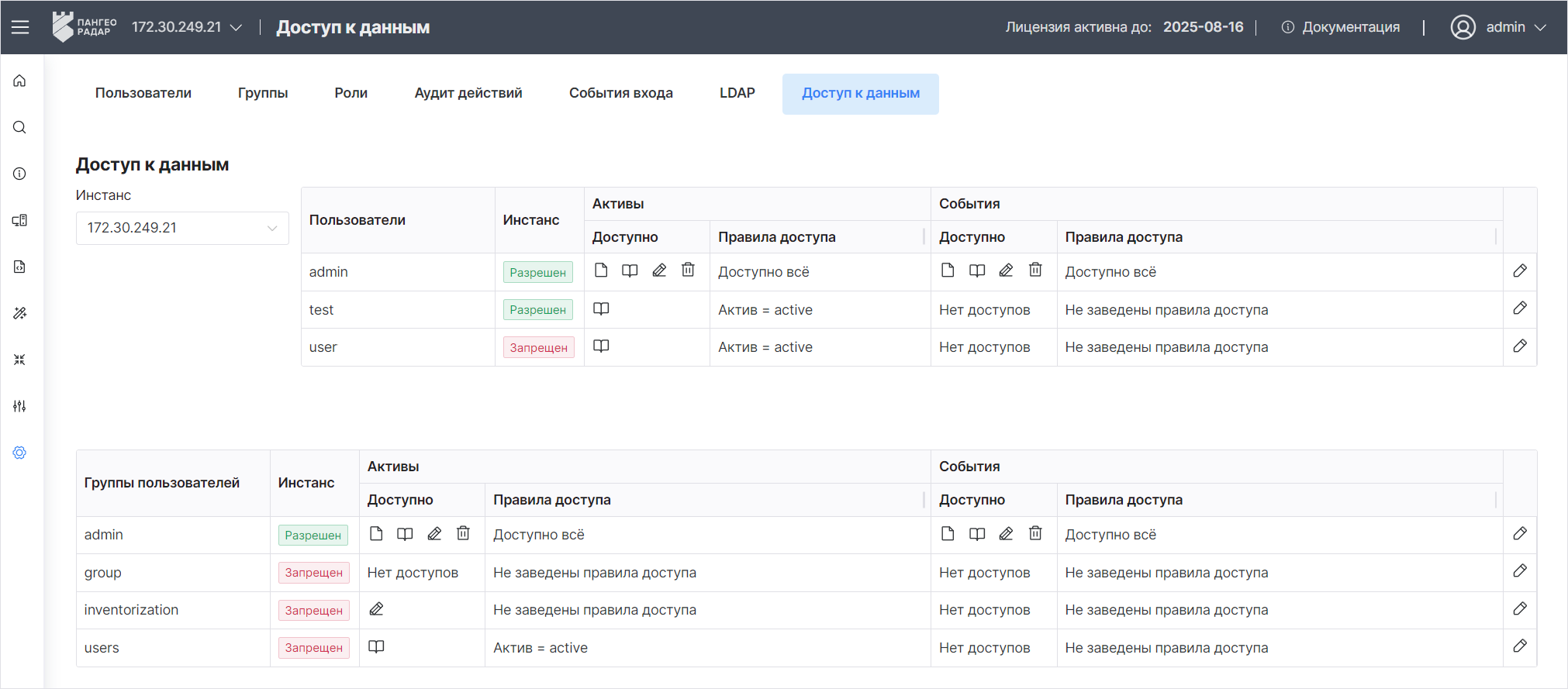
Рисунок 1 – Раздел "Пользователи и роли". Вкладка "Доступ к данным"
На вкладке отображаются две таблицы:
- таблица со списком пользователей;
- таблица со списком групп пользователей.
Каждая таблица содержит информацию о доступе к выбранному инстансу, активам и событиям.
Доступ к инстансу может принимать следующие значения: Разрешен, Запрещен.
Для активов и событий доступ разделен по видам действий:
 – доступ к созданию;
 – доступ к просмотру;
 – доступ к редактированию;
 – доступ к удалению;
- Нет доступа.
Для активов и событий могут быть определены правила доступа, информация о которых отображается в соответствующей графе таблицы.
Просмотр сводной информации о пользователе
Найдите нужного пользователя в списке на вкладке "Доступ к данным" и нажмите кнопку  в соответствующей строке. Откроется форма "Сводная информация о пользователе" (см. рисунок 2).
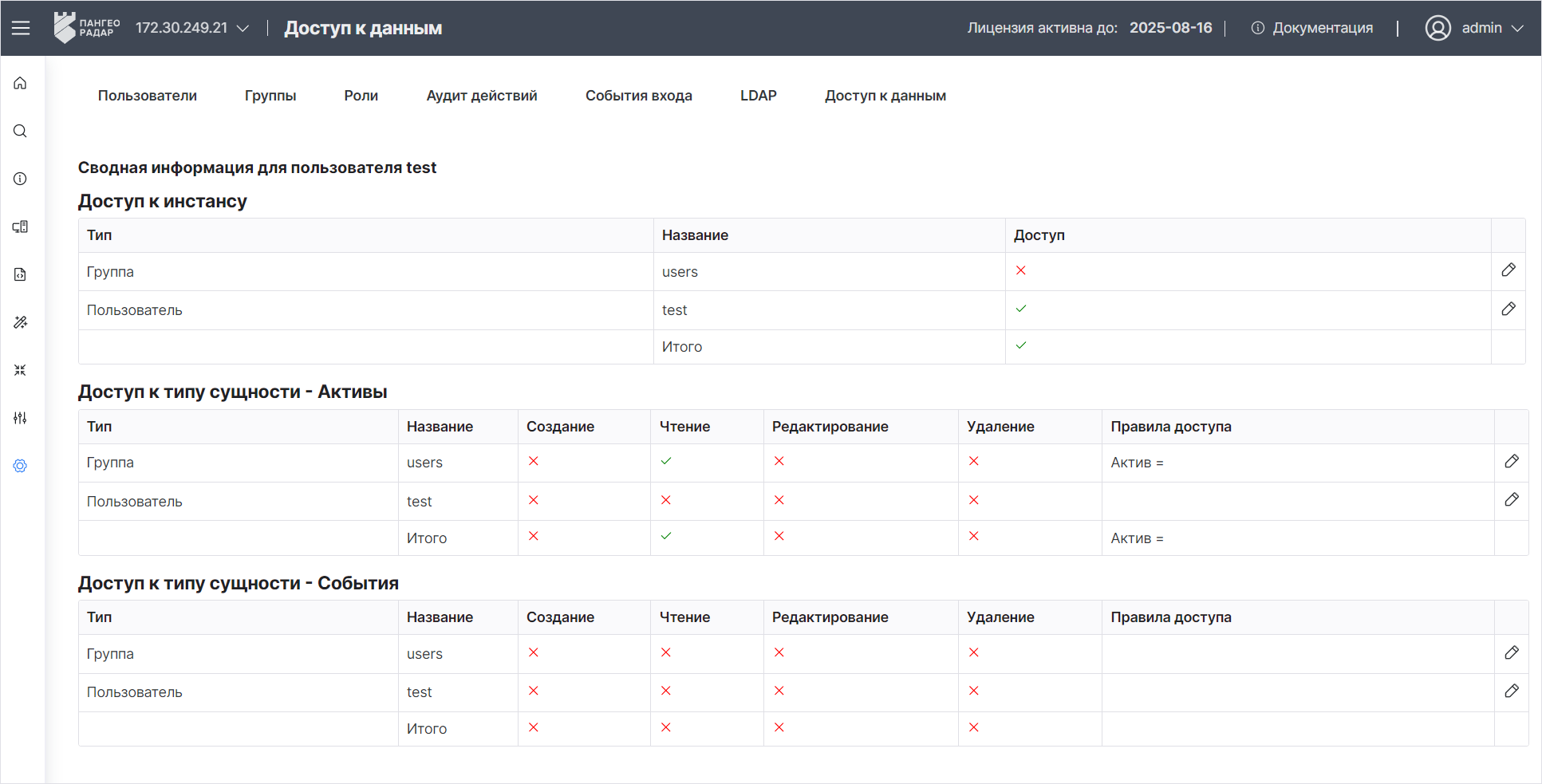
Рисунок 2 – Форма "Сводная информация о пользователе"
На форме отображается состояние доступа пользователя к инстансу, активам и событиям.
Если пользователь состоит в группе, то также будет отображена информация о доступах группы и подведен общий итог: разрешен или запрещен доступ.
Иконки доступа обозначают:
 - доступ разрешен;
 - доступ запрещен.
Настройка доступа к данным
Настройка доступа к данным включает следующие настройки:
Настройка доступа к инстансу
- Перейдите на форму "Сводная информация о пользователе" (см. рисунок 2).
-
В таблице Доступ к инстансу нажмите кнопку
. Откроется окно "Настройки доступа для пользователя" (см. рисунок 3).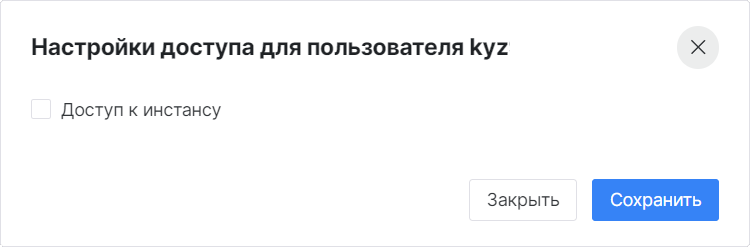
Рисунок 3 – Окно "Настройки доступа для пользователя"
-
Для того, чтобы разрешить или запретить доступ к инстансу, установите или снимите соответствующий флаг.
- Нажмите кнопку Сохранить.
Настройка доступа к активам
Настройка доступа к активам включает в себя выдачу прав пользователю на чтение, редактирование, создание и удаление актива, а также добавление правил доступа.
Каждое правило выглядит следующим образом:
Выбранная сущность (оператор: равно/не равно) Значение
При добавлении правил доступа к активам можно выбрать следующие сущности и соответствующие значения:
- Актив – IP-адрес или FQDN актива;
- Группа активов – наименование группы активов.
Для настройки доступа пользователя к активам выполните следующие действия:
- Перейдите на форму "Сводная информация о пользователе" (см. рисунок 2).
-
В таблице Доступ к типу сущности - активы нажмите кнопку
. Откроется окно "Настройки доступа для пользователя" (см. рисунок 4).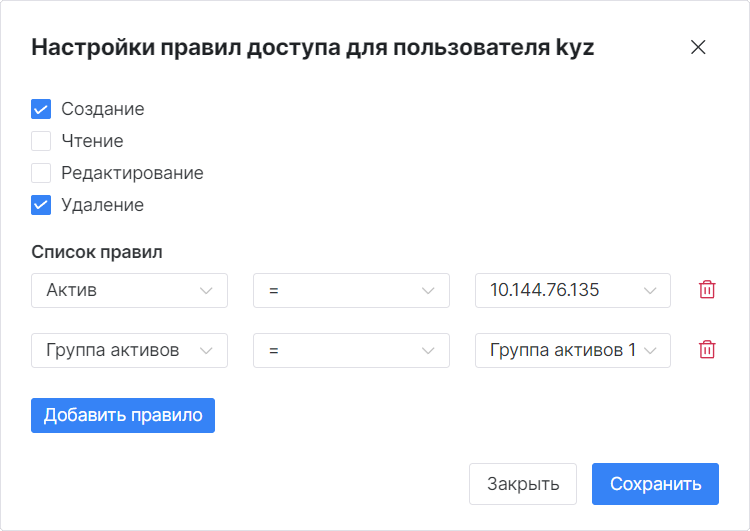
Рисунок 4 – Окно "Настройки доступа для пользователя"
-
Установите или запретите доступ к функциям создания, чтения, редактирования, удаления активов, установив/сняв соответствующий флаг.
- При необходимости добавьте правила доступа. Для этого нажмите кнопку Добавить правило и укажите сущность, для которой будет работать правило, оператор и соответствующее значение.
- Нажмите кнопку Сохранить.
Настройка доступа к событиям
Настройка доступа к событиям включает в себя выдачу прав пользователю на чтение, редактирование, создание и удаление событий, а также добавление правил доступа.
Каждое правило выглядит следующим образом:
Выбранная сущность (оператор: равно/не равно) Значение
При добавлении правил доступа к событиям можно выбрать следующие сущности и соответствующие значения:
- vendor – наименование вендора;
- subsystem – наименование подсистемы;
- product – наименование продукта;
- name – наименование события;
- application – наименование приложения;
- fqdn – наименование домена;
- hostname – наименование хоста в сети;
- ip – ip-адрес хоста в сети.
Для настройки доступа пользователя к событиям выполните следующие действия:
- Перейдите на форму "Сводная информация о пользователе" (см. рисунок 2).
-
В таблице Доступ к типу сущности - события нажмите кнопку
. Откроется окно "Настройки доступа для пользователя" (см. рисунок 5).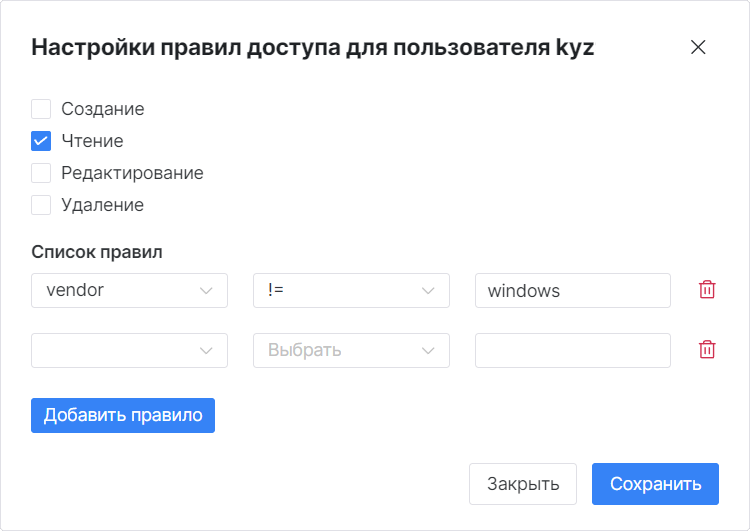
Рисунок 5 – Окно "Настройки доступа для пользователя"
-
Установите или запретите доступ к функциям создания, чтения, редактирования, удаления событий, установив/сняв соответствующий флаг.
- При необходимости добавьте правила доступа. Для этого нажмите кнопку Добавить правило и укажите сущность, для которой будет работать правило, оператор и соответствующее значение.
- Нажмите кнопку Сохранить.
Настройка доступа на основе атирбутов (ABAC){#abac}
Система поддерживает настройку доступа на основе атрибутов пользователя.
Система поддерживает два механизма ограничения доступа:
- разрешить доступ, добавив исключения для конкретных условий;
- запретить доступ, добавив исключения для конкретных условий;
Отдельно настраиваются следующие уровни доступа к записям:
- чтение записи, включая детальную информацию о единичной записи;
- создание записи;
- редактирование записи;
- удаление записи;
- специальные действия над записью.
Набор специальных действий зависят от типа записи.
Для настройки доступа на основе атрибутов воспользуйтесь разделом Администрирование - Пользователи и права - Доступ к данным.
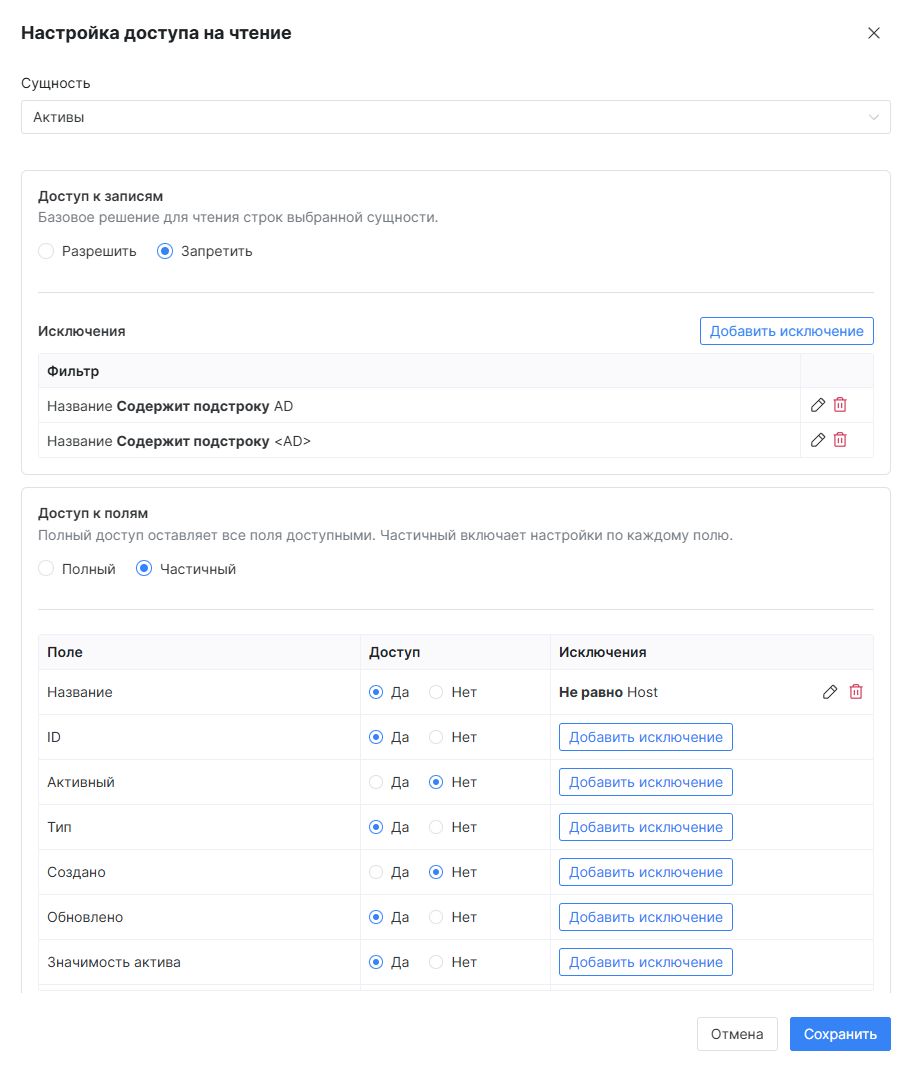
Рисунок 6 – Форма "Настройка доступа на чтение"
В качестве параметров конкретизации условий добавления исключений используется форма поиска табличного представления, характерная для конкретной сущности, в рамках которой производится настройка.
В качестве параметров фильтрации можно использовать колонки сущности или наименования атрибутов пользователя.
В качестве значений параметров фильтрации можно использовать значения полей сущности или значения атрибутов пользователя.
Маскирование данных
Система поддерживает маскирование данных путём исключения определённых колонок на основе параметрической фильтрации значений.
Маскирование данных применяется как для пользовательского интерфейса, так и для результатов работы API.
Для настройки маскирования данных воспользуйтесь указаниями раздела Настройка доступа на основе атирбутов (ABAC)
Настройка доступа для группы пользователей
Перейти к настройке доступа для группы пользователей можно двумя способами:
- Найдите нужную группу в списке на вкладке "Доступ к данным" (см. рисунок 1) и нажмите кнопку .
- Перейдите на форму "Сводная информация о пользователе" (см. рисунок 2) и нажмите кнопку в любой из таблиц, в строке с наименованием группы.
Откроется форма Сводная информация о группе (см. рисунок 7).
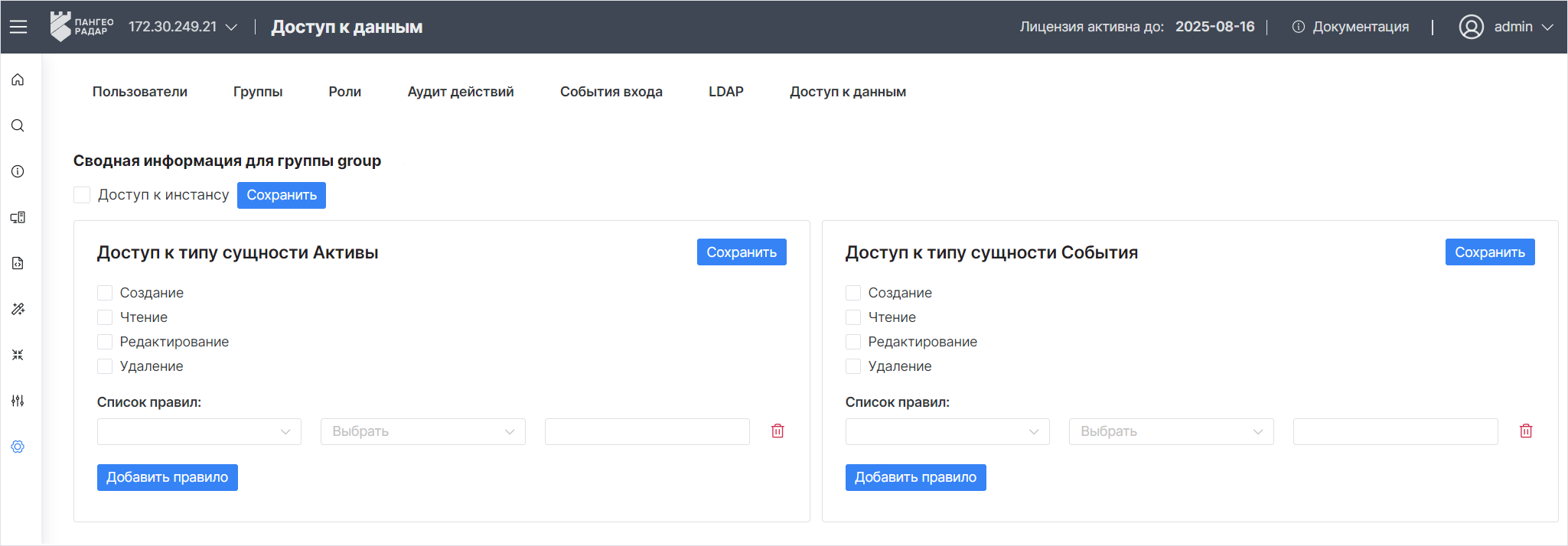
Рисунок 7 – Форма "Сводная информация о группе пользователей"
При необходимости измените и сохраните информацию о доступе к данным в соответствующих блоках. Особенности настроек изложены в разделах: