Группы пользователей
Группы пользователей предназначены для упрощения администрирования пользователей платформы.
Работа с группами пользователей включает в себя следующие процессы:
- Создание группы пользователей.
- Редактирование группы пользователей.
- Настройка доступа группы пользователей.
- Назначение роли группе пользователей.
- Удаление роли у группы пользователей.
- Удаление группы пользователей.
Для работы с группами пользователей перейдите Администрирование → Пользователи и права → Группы (см. рисунок 1).
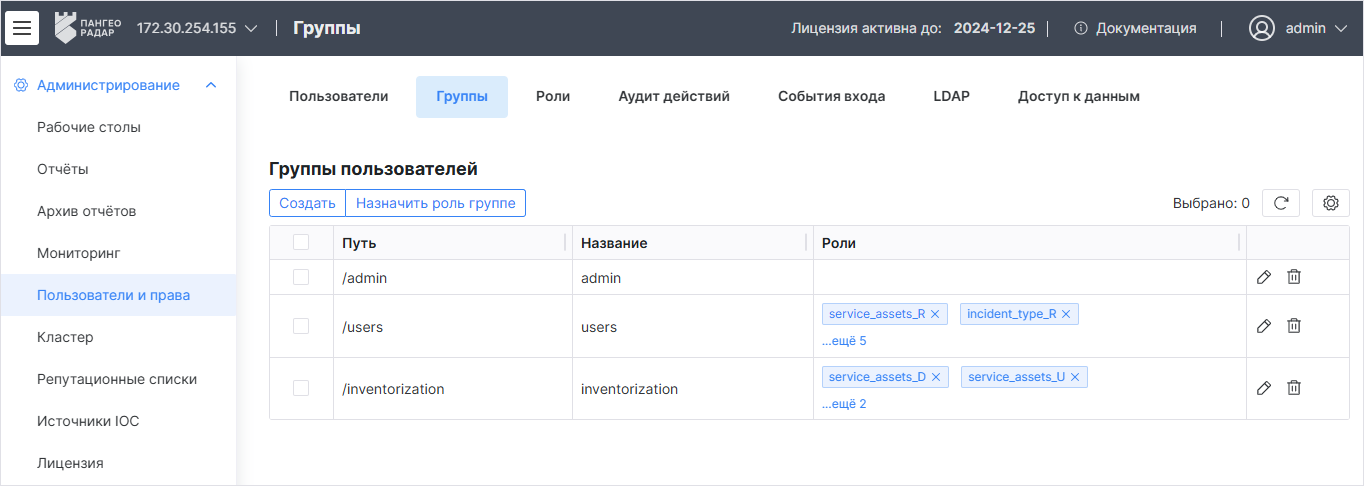
Рисунок 1 – Раздел «Группы»
В разделе отображается следующая информация:
- Путь;
- Название группы;
- Роли, назначенные группе.
Создание группы пользователей
-
Нажмите кнопку Создать. Откроется окно «Создать группу» (см. рисунок 2).
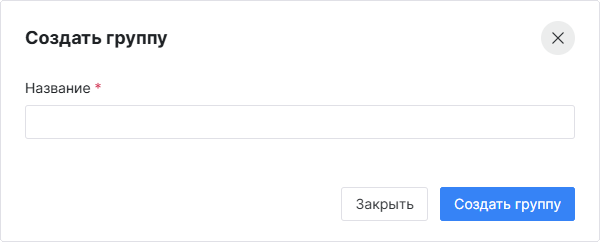
Рисунок 2 – Окно «Создать группу»
-
В поле Название укажите уникальное наименование группы пользователей.
- Нажмите кнопку Создать группу.
Редактирование группы пользователей
- В строке нужной группы нажмите кнопку
 .
. - На вкладке Информация измените необходимые параметры группы.
- Сохраните изменения.
Настройка доступа группы пользователей
Для группы пользователей можно настроить политику доступа ABAC, которая применяется к пользователям, входящим в группу.
Для настройки доступа:
- В строке нужной группы нажмите кнопку .
- Перейдите на вкладку Доступ к данным.
- Настройте политику доступа группы.
- Сохраните изменения.
Для группы можно настроить доступ к отдельным сущностям, действиям, записям и полям.
Для создания отдельных настроек доступа для конкретного инстанса используйте + Добавить переопределение.
Подробнее о настройке политик доступа, исключений, доступа к записям и полям, а также переопределений для инстансов см. раздел Управление доступом ABAC.
Назначение роли группе пользователей
-
Нажмите кнопку Назначить роль группе. Откроется окно «Назначить роль группе» (см. рисунок 3).
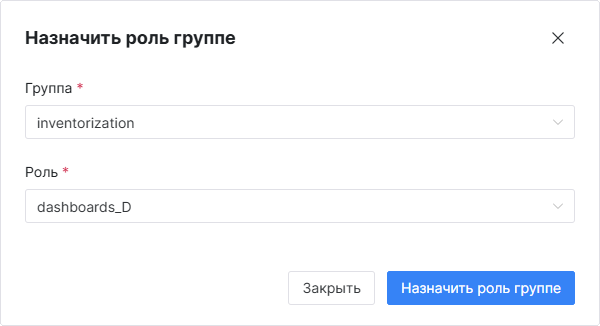
Рисунок 3 – Окно «Назначить роль группе»
-
Укажите в окне следующую информацию:
- в поле Группа из выпадающего списка выберите группу, которой будет назначена роль;
- в поле Роль из выпадающего списка выберите роль. Список ролей приведен в разделе Роли. Выбранная роль будет назначена всем пользователям, состоящим в группе.
-
Нажмите кнопку Назначить роль группе.
Удаление роли у группы пользователей
- Найдите нужную группу в списке.
-
В графе Роли нажмите кнопку
 рядом с наименованием нужной роли (см. рисунок 4).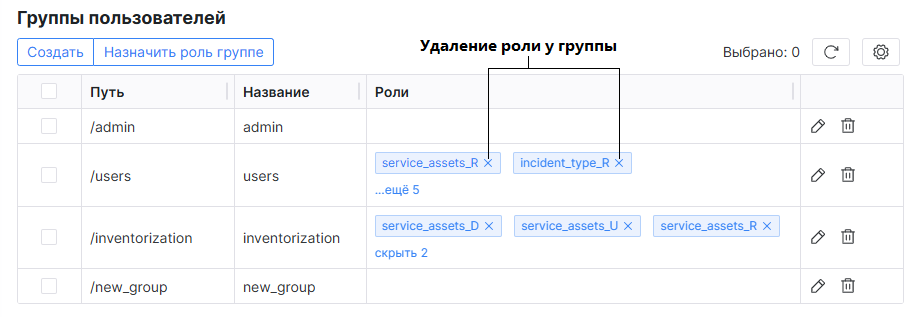
Рисунок 4 – Удаление роли у группы пользователей
-
Подтвердите удаление в открывшемся окне.
Удаление группы пользователей
- В строке нужной группы пользователей нажмите кнопку
 .
. - Подтвердите удаление в открывшемся окне.