Управление архивом
Раздел Управление архивом предназначен для просмотра сформированных архивов событий, задач архивации и задач восстановления.
Настройка условий и расписания архивации выполняется в разделе Администрирование → Архивация событий. Подробнее см. раздел Архивация событий.
Для работы с архивами перейдите в раздел События → Управление архивом (см. рисунок 1).
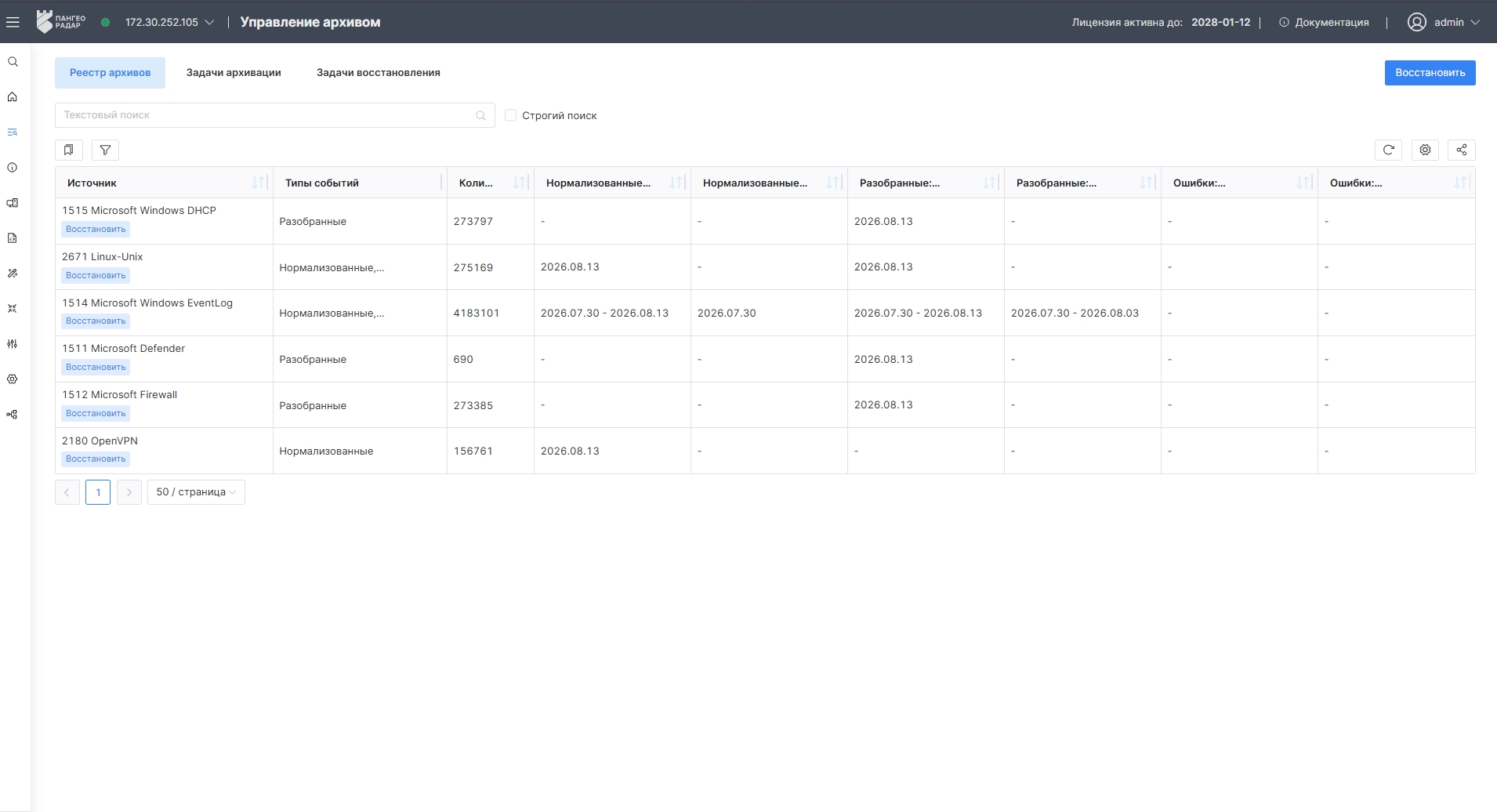
Рисунок 1 – Раздел "Управление архивом". Вкладка "Реестр архивов"
В разделе доступны следующие вкладки:
- Реестр архивов – просмотр сформированных архивов и запуск восстановления событий;
- Задачи архивации – просмотр результатов запуска настроенных задач архивации;
- Задачи восстановления – просмотр состояния и результатов восстановления событий.
Для поиска записей на вкладках используйте текстовый поиск, строгий поиск и фильтры универсальной таблицы.
Реестр архивов
На вкладке Реестр архивов отображаются сформированные архивы событий.
В реестре представлена следующая информация:
- Источник – источник архивированных событий;
- Типы событий – типы событий, включённых в архив;
- Количество – количество событий;
- периоды архивированных нормализованных событий;
- периоды архивированных разобранных событий;
- сведения об архивировании ошибок нормализации.
Для каждого архива доступно действие Восстановить.
Задачи архивации
Для просмотра результатов запуска задач архивации перейдите на вкладку Задачи архивации (см. рисунок 2).
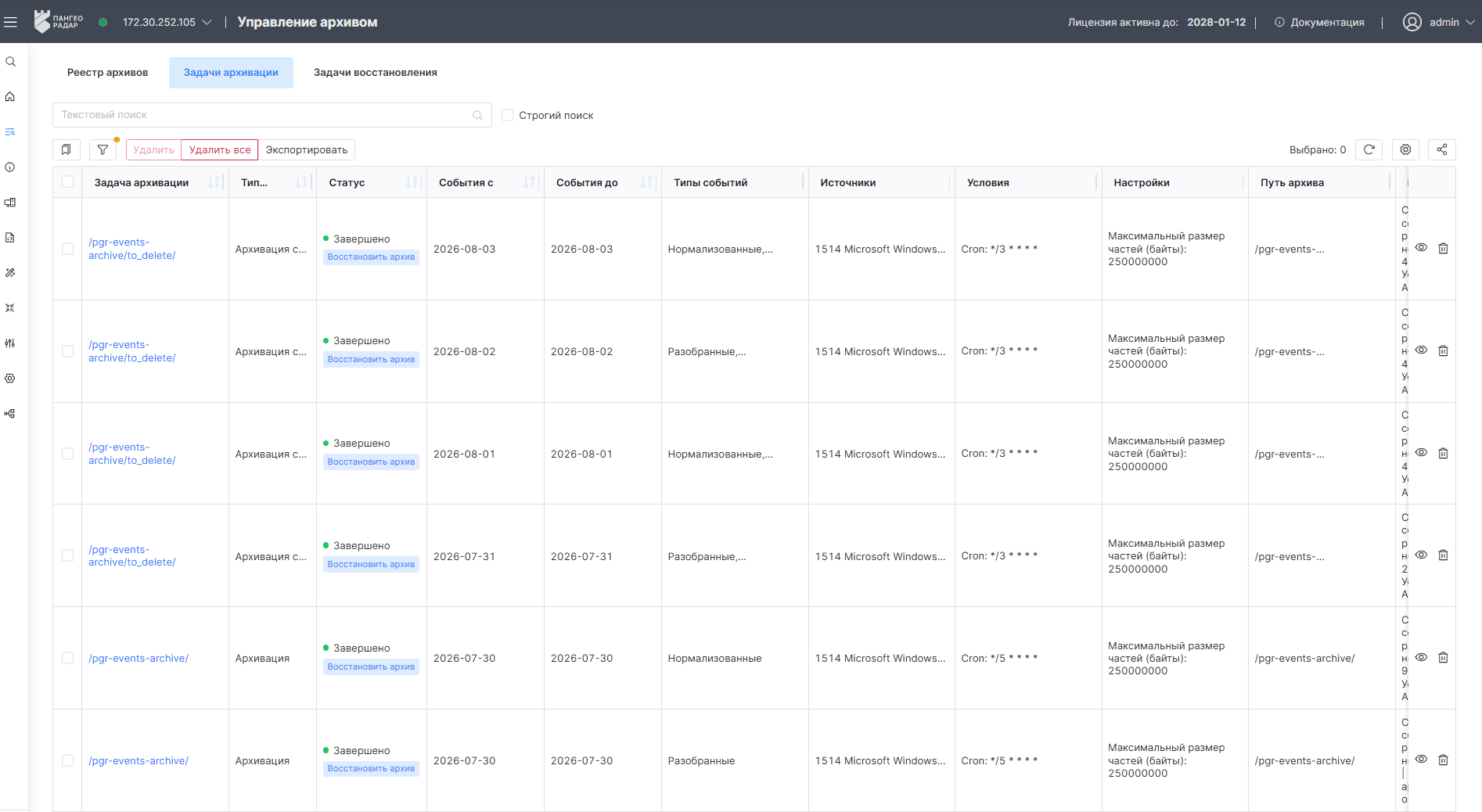
Рисунок 2 – Раздел "Управление архивом". Вкладка "Задачи архивации"
На вкладке отображается следующая информация:
- Задача архивации – задача, в результате запуска которой сформирована запись;
- Тип запуска – тип выполненной операции;
- Статус – состояние выполнения задачи;
- События с – начало периода событий;
- События до – окончание периода событий;
- Типы событий – типы обрабатываемых событий;
- Источники – источники обрабатываемых событий;
- Условия – условия запуска задачи;
- Настройки – дополнительные параметры архивации;
- Путь архива – каталог размещения архивных файлов.
Путь архива отображается с префиксом /pgr-events-archive.
На вкладке доступны следующие действия:
- просмотр задачи архивации;
- восстановление архива, созданного в рамках конкретной задачи архивации;
- удаление выбранных задач;
- удаление всех задач;
- экспорт сведений о задачах.
Действие восстановления недоступно для задач, выполняющих удаление данных без создания архива.
Для просмотра подробной информации нажмите кнопку просмотра в строке задачи. Откроется карточка задачи архивации.
В карточке отображаются:
- основные параметры задачи;
- условия запуска;
- настройки;
- список запусков задачи.
Карточку задачи также можно открыть в разделе Администрирование → Архивация событий, выбрав необходимую задачу в боковой панели.
Если задача архивации завершилась с ошибкой, сведения об ошибке отображаются в карточке задачи.
Задачи восстановления
Для просмотра задач восстановления перейдите на вкладку Задачи восстановления (см. рисунок 3).
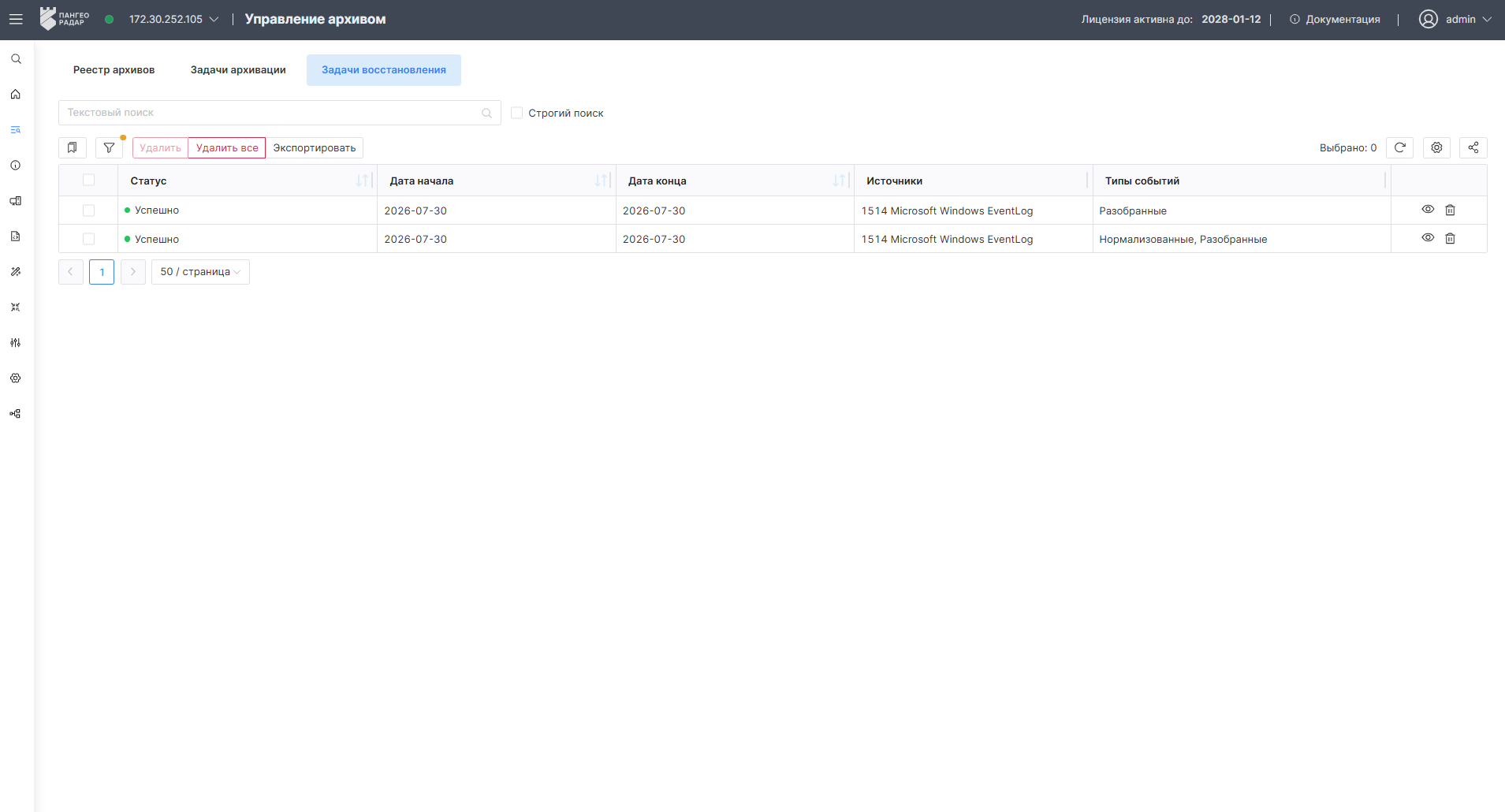
Рисунок 3 – Раздел "Управление архивом". Вкладка "Задачи восстановления"
На вкладке отображается следующая информация:
- Статус – состояние задачи восстановления;
- Дата начала – начало восстанавливаемого периода;
- Дата конца – окончание восстанавливаемого периода;
- Источники – источники восстанавливаемых событий;
- Типы событий – типы восстанавливаемых событий.
На вкладке доступны следующие действия:
- просмотр задачи восстановления;
- удаление выбранных задач;
- удаление всех задач;
- экспорт сведений о задачах.
Восстановление архива
Запустить восстановление можно из реестра архивов или из списка задач архивации.
При запуске восстановления из списка задач архивации восстанавливается архив, созданный в рамках выбранной задачи.
Для восстановления событий из реестра архивов выполните следующие действия:
- Перейдите на вкладку Реестр архивов.
-
Нажмите кнопку Восстановить. Откроется окно восстановления архива (см. рисунок 4).
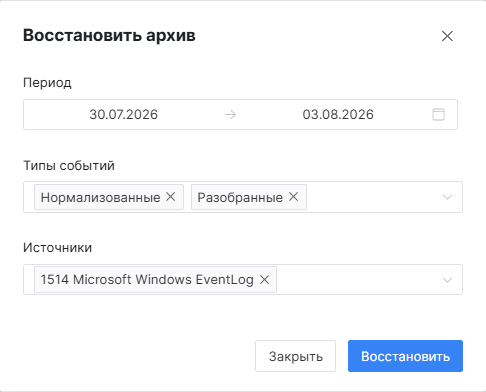
Рисунок 4 – Окно "Восстановить архив"
-
Укажите параметры восстановления:
- Период – период, за который необходимо восстановить события;
- Типы событий – типы восстанавливаемых событий;
- Источники – источники восстанавливаемых событий.
При запуске восстановления через данную форму платформа пытается восстановить все архивированные события, соответствующие указанным типам, источникам и выбранному периоду. Восстановление выполняется независимо от того, какими задачами архивации были созданы соответствующие архивы.
- Нажмите кнопку Восстановить.
После этого будет создана задача восстановления. Информация о ней отобразится на вкладке Задачи восстановления.
Для отмены операции без создания задачи нажмите кнопку Закрыть.
Просмотр задачи восстановления
Для просмотра задачи восстановления нажмите кнопку просмотра в соответствующей строке. Откроется карточка задачи (см. рисунок 5).
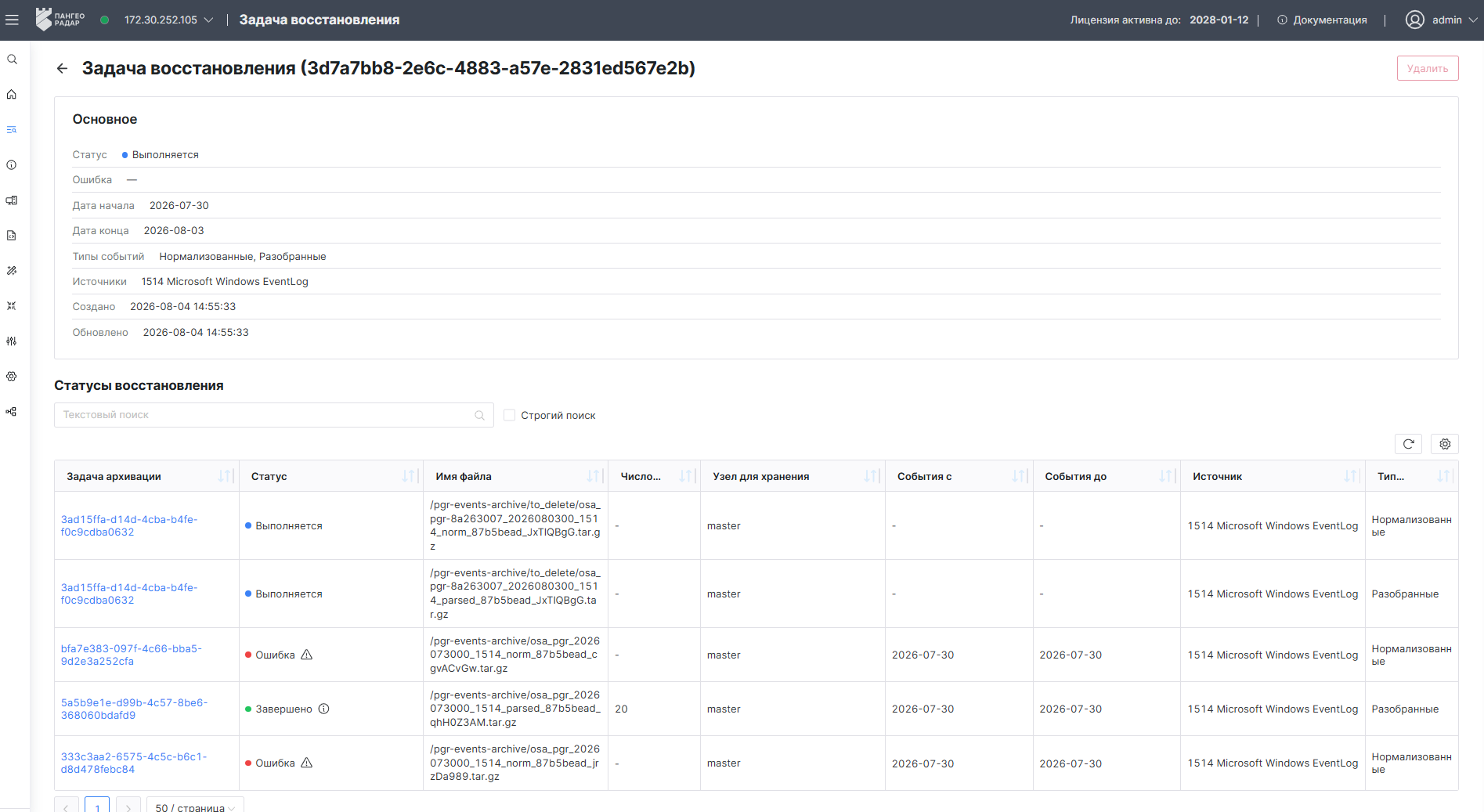
Рисунок 5 – Карточка задачи восстановления
В блоке Основное отображается следующая информация:
- Статус – состояние задачи восстановления;
- Ошибка – сведения об ошибке выполнения;
- Дата начала – начало восстанавливаемого периода;
- Дата конца – окончание восстанавливаемого периода;
- Типы событий – типы восстанавливаемых событий;
- Источники – источники восстанавливаемых событий;
- Создано – дата и время создания задачи;
- Обновлено – дата и время последнего обновления задачи.
В таблице Статусы восстановления отображается состояние восстановления отдельных архивных файлов.
В таблице представлена следующая информация:
- связанная задача архивации;
- статус восстановления файла;
- имя архивного файла;
- узел хранения;
- период событий;
- источник;
- тип событий.
Восстановление отдельных файлов может находиться в следующих состояниях:
- Выполняется;
- Завершено;
- Ошибка.
Если при восстановлении части файлов возникают ошибки, задача может завершиться частично. Сведения об ошибках отображаются в таблице Статусы восстановления.
Работа с восстановленными событиями
После успешного восстановления события становятся доступны в просмотрщике событий. Для работы с ними перейдите в раздел События и задайте период, за который были восстановлены события.
Удаление восстановленных событий
Для удаления восстановленных событий из хранилища удалите связанную с ними задачу или подзадачу восстановления.
Удалить восстановленные события можно одним из следующих способов:
- перейдите на вкладку Задачи восстановления и удалите необходимую задачу восстановления. Вместе с задачей будут удалены все события, восстановленные в рамках этой задачи;
- откройте необходимую задачу восстановления и в таблице Статусы восстановления удалите отдельную подзадачу восстановления. Вместе с подзадачей будут удалены события, восстановленные в рамках этой подзадачи.
Внимание! При удалении задачи или подзадачи восстановления связанные с ней восстановленные события также удаляются из хранилища.