Фильтры потока событий
Общие данные
Фильтры отвечают за фильтрацию потока событий по заданным условиям.
Для работы с фильтрами перейдите в раздел Коррелятор → Фильтры потока событий (см. рисунок 1).
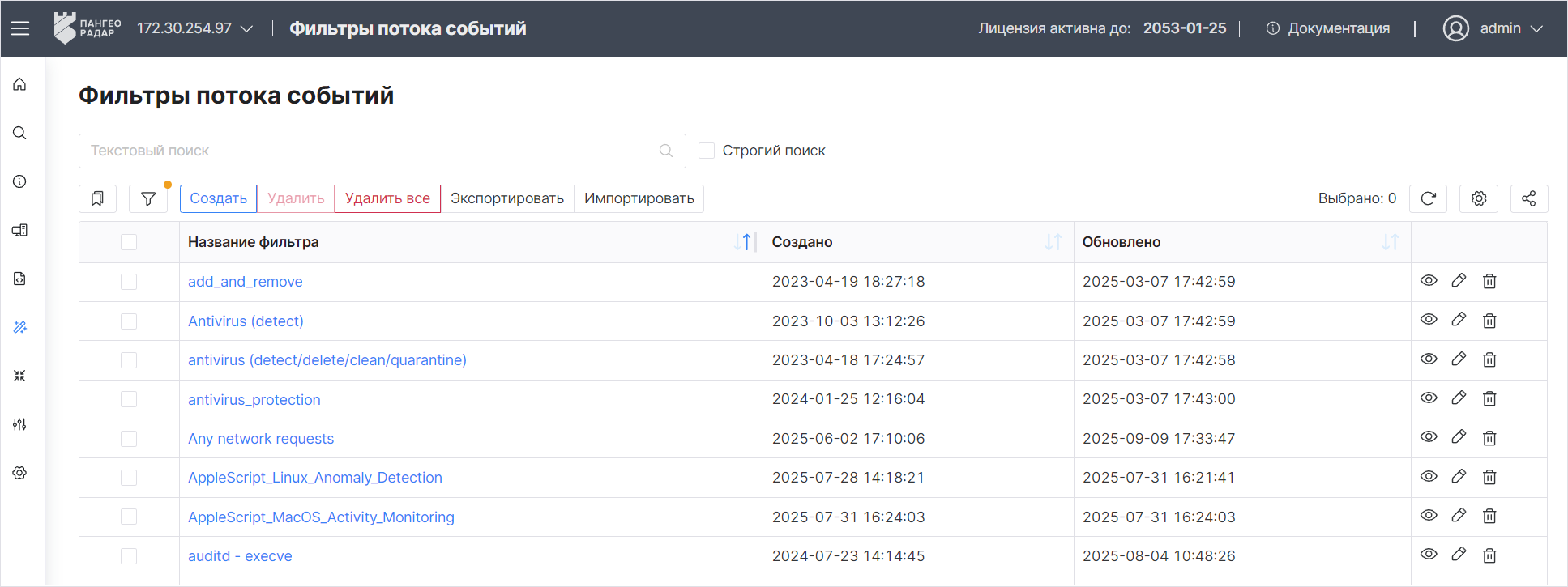
Рисунок 1 – Раздел "Фильтры потока событий"
В разделе отображается следующая информация:
- Название фильтра – наименование фильтра потока событий;
- Создано – дата и время создания фильтра;
- Обновлено – дата и время обновления фильтра.
Просмотр фильтра потока событий
Для просмотра фильтра потока событий нажмите кнопку  в нужной строке таблицы или нажмите по ссылке в колонке Название фильтра. Откроется представление через боковую панель и форма просмотра выбранного фильтра (см. рисунок 2).
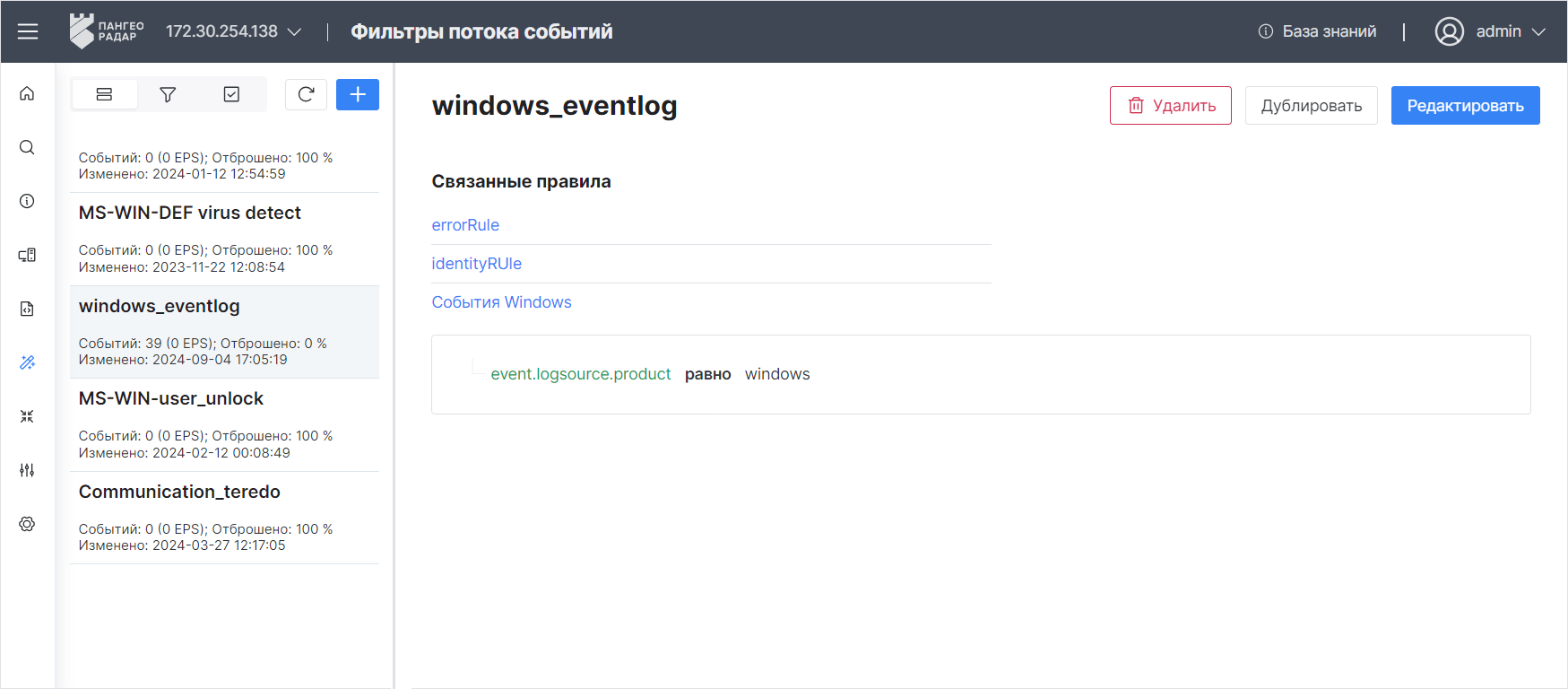
Рисунок 2 – Форма просмотра фильтра потока событий
В боковой панели отображается следующая информация о фильтрах:
- наименование фильтра;
- количество событий, попавших под условия фильтра;
- количество отброшенных событий;
- дата и время последнего изменения фильтра.
В рабочей области отображается следующая информация о выбранном фильтре:
- список правил корреляции, в которых используется фильтр потока событий;
- список условий, заданных для фильтра. Условия могут принимать следующие значения:
- равно - для условия выполняется функция проверки равенства выражений;
- равно значению в массиве - для условия выполняется функция проверки наличия значения в массиве данных;
- имеет подстроку - для условия выполняется функция поиска подстроки в строке;
- оператор "не" означает что выполняется отрицание при выполнении функции: "не равно", "не равно значению в массиве", "не имеет подстроку".
Создание фильтра потока событий
-
Начните процесс создания фильтра через универсальную таблицу или боковую панель. Откроется окно "Создание фильтра потока" (см. рисунок 3).
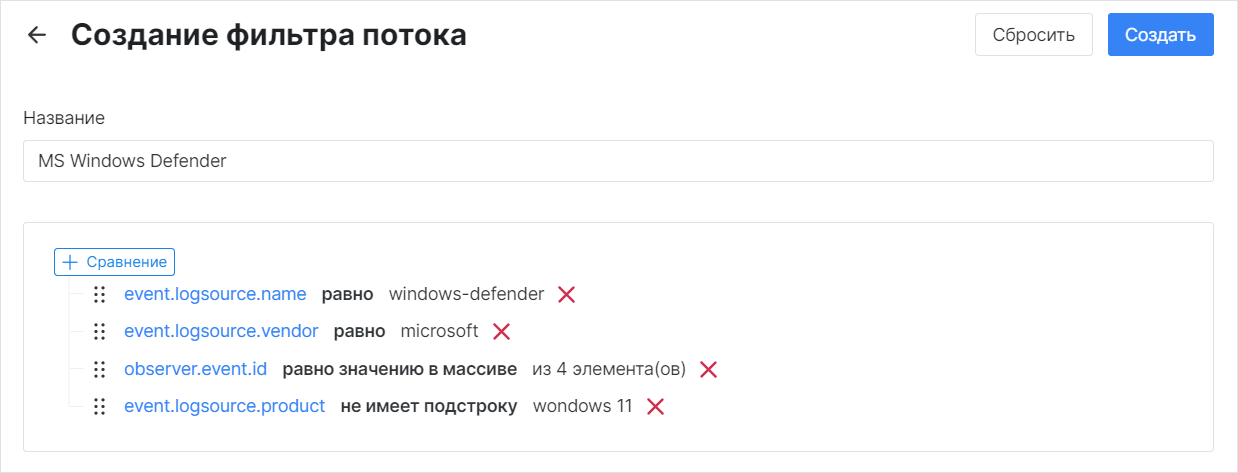
Рисунок 3 – Окно "Создание фильтра потока"
-
В поле Название укажите название фильтра и добавьте условие для сравнения нажав на кнопку + Сравнение. Откроется окно "Настроить условие" (см. рисунок 4).
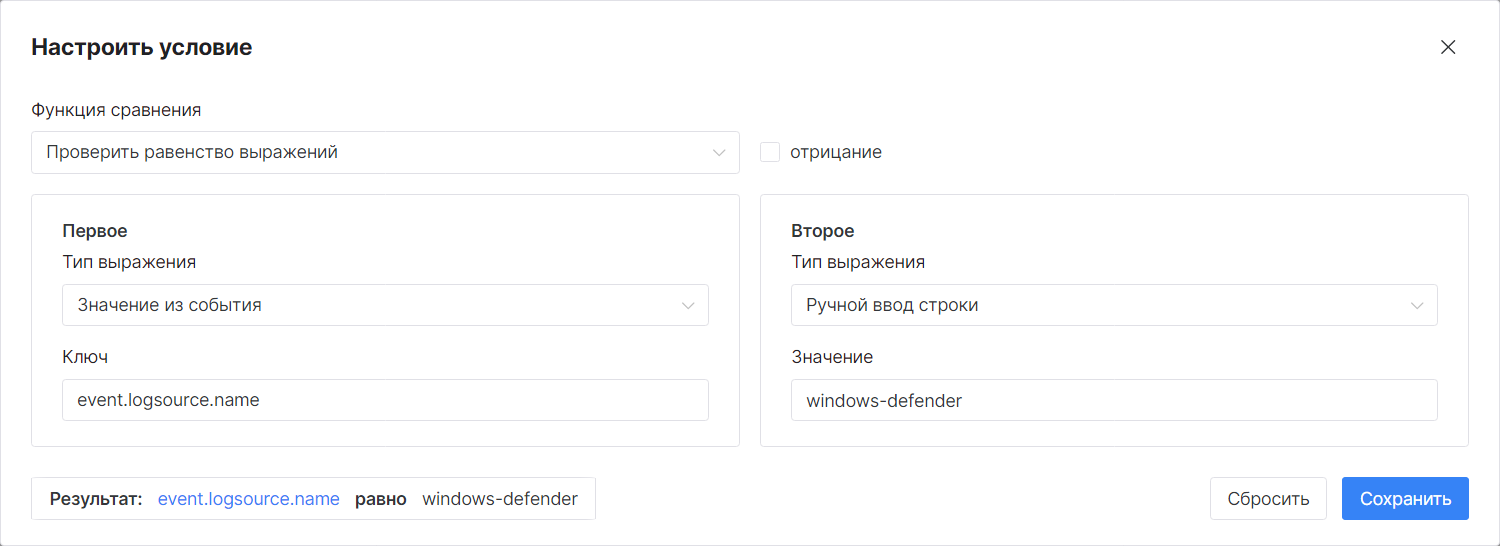
Рисунок 4 – Окно "Настроить условие"
-
Укажите в окне "Настроить условие" следующую информацию:
-
В поле Функция сравнения из выпадающего списка выберите функцию сравнения:
- "Проверить равенство выражений";
- "Проверить наличие в массиве";
- "Поиск подстроки в строке".
-
Если необходимо выполнить операцию "отрицание", то установите соответствующий флаг;
-
В блоке Первое настройте первую часть выражения:
- в поле Тип выражения выберите необходимый тип выражения, например "Значение из события";
- в поле Ключ из выпадающего списка выберите поле нормализованного события, по которому будет происходить фильтрация.
-
В блоке Второе настройте вторую часть выражения:
- в поле Тип выражения выберите необходимый тип выражения, например "Ручной ввод строки";
- в поле Значение укажите значение, по которому должно проверяться поле, указанное в поле Ключ. Если выбрана функция "Проверить наличие в массиве", то укажите массив значений.
-
В блоке Результат проверьте правильность заданного выражения.
- Нажмите кнопку Сохранить.
-
-
Добавьте необходимое количество условий в фильтр потока событий.
- Нажмите кнопку Сохранить.
Редактирование фильтра потока событий
- Начните процесс редактирования фильтра через универсальную таблицу или форму просмотра.
-
Внесите необходимые изменения:
- для добавления нового условия нажмите кнопку + Сравнение;
- для изменения условия нажмите по строке выбранного условия;
- для изменения порядка условий используйте кнопку
 ;
; - для удаления условия из фильтра используйте кнопку
 .
.
-
Нажмите кнопку Сохранить.
Дублирование фильтра потока событий
-
Откройте фильтр на просмотр и нажмите кнопку Дублировать. Откроется окно "Дублировать фильтр потока событий" (см. рисунок 5).
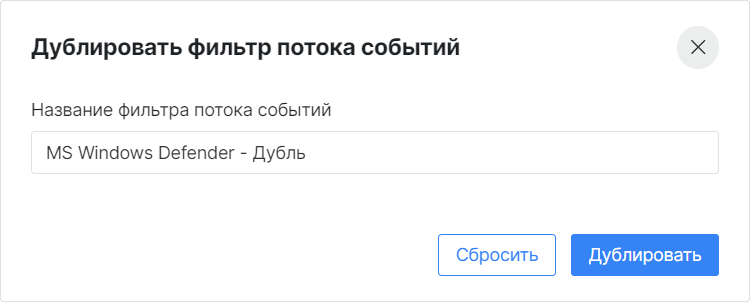
Рисунок 5 – Окно "Дублировать фильтр потока событий"
-
Укажите в окне наименование фильтра.
- Нажмите кнопку Дублировать.
Импорт фильтров потока событий
- Начните процесс импорта фильтров через универсальную таблицу или боковую панель.
- В открывшемся окне укажите путь к архиву с фильтрами.
- Нажмите кнопку Открыть.
Экспорт фильтров потока событий
- Начните процесс экспорта фильтров через универсальную таблицу или боковую панель.
- Будет сформирован архив с фильтрами в формате
.zip. - Нажмите кнопку Скачать и укажите путь для сохранения архива.
Удаление фильтра потока событий
- Начините процесс удаления фильтра через универсальную таблицу или боковую панель.
- Подтвердите удаление в открывшемся окне.
- Фильтр будет удален из платформы.