Пользователи
Работа с пользователями включает в себя следующие процессы:
- Добавление пользователя.
- Добавление атрибутов пользователю.
- Редактирование пользователя.
- Настройка доступа пользователя.
- Смена пароля пользователя.
- Блокировка и активация пользователя.
- Назначение роли пользователю.
- Удаление роли у пользователя.
- Добавление пользователя в группу.
- Исключение пользователя из группы.
- Удаление пользователя.
Для работы с пользователями перейдите Администрирование → Пользователи (см. рисунок 1).
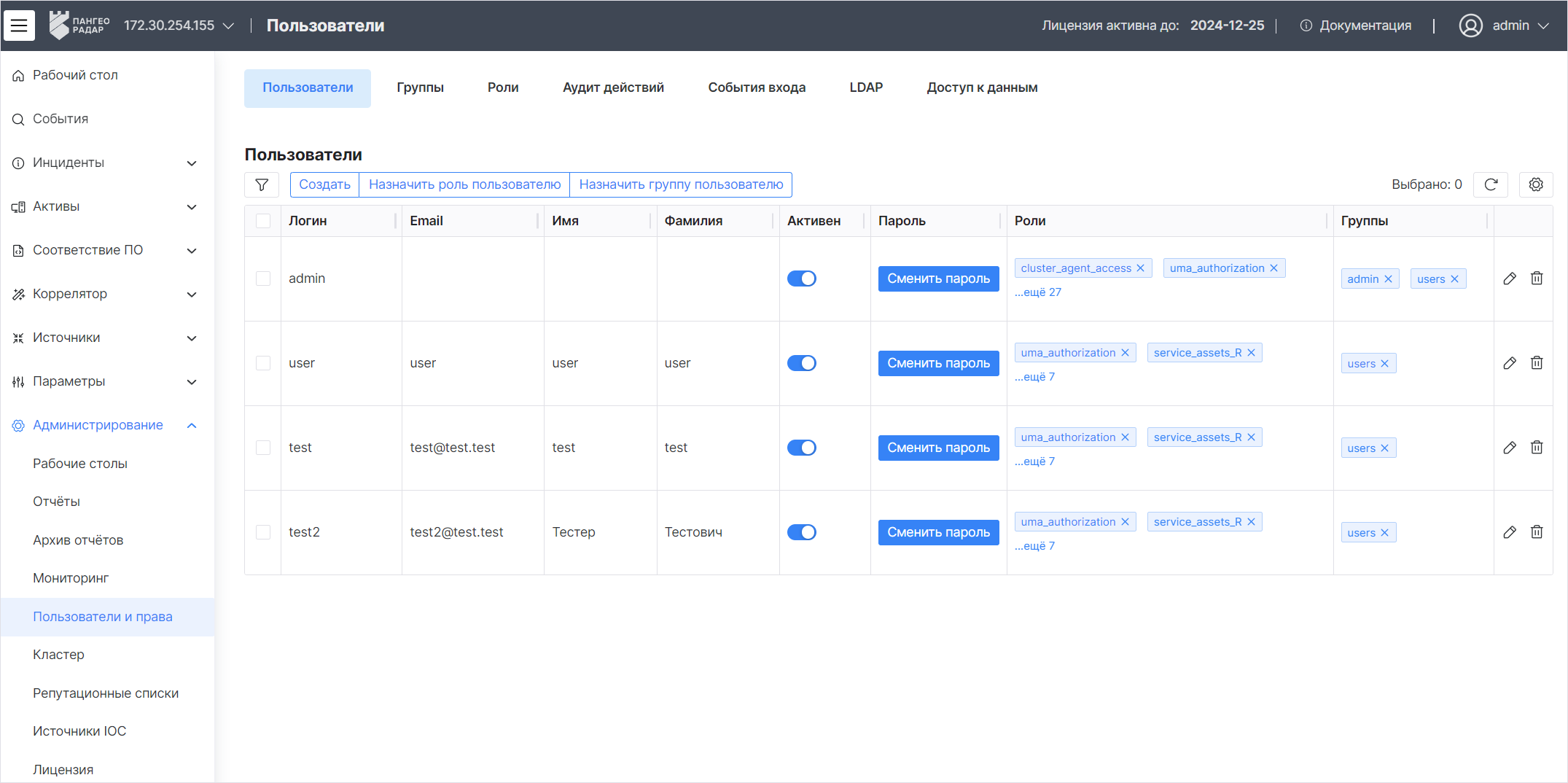
Рисунок 1 – Раздел «Пользователи»
На вкладке отображается информация о пользователях:
- Логин – уникальное имя пользователя в платформе;
- Email – адрес электронной почты;
- Имя – имя пользователя платформы;
- Фамилия – фамилия пользователя платформы;
- Активен – состояние учетной записи пользователя. Пользователь может находиться в следующих состояниях:
- Активен – пользователь может работать в системе;
- Не активен – работа пользователя в системе приостановлена.
- Роли – список ролей, назначенных пользователю. Список ролей пользователя состоит из двух частей:
- роли, непосредственно назначенные пользователю;
- роли, выданные пользователю от групп, в которых он состоит.
- Группы – список групп, в которые добавлен пользователь.
Добавление пользователя
-
Нажмите кнопку Создать. Откроется форма добавления пользователя (см. рисунок 2).
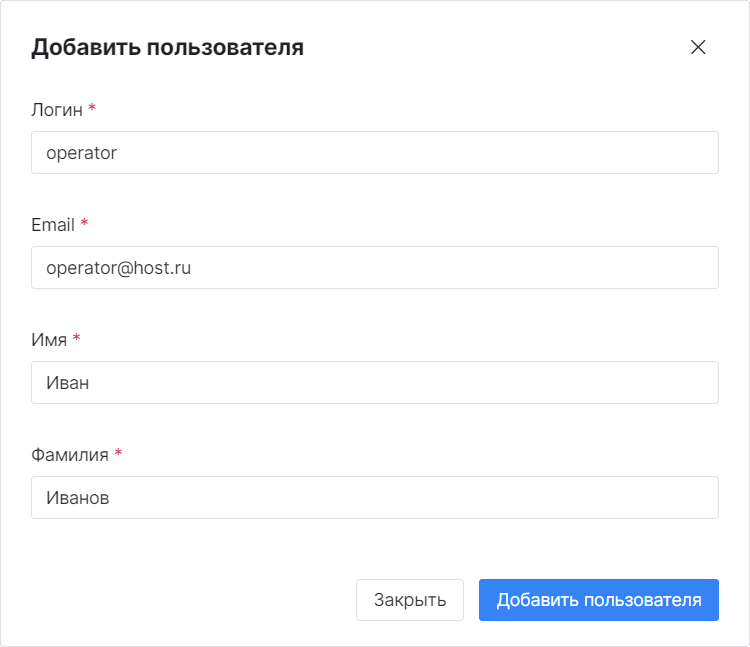
Рисунок 2 – Форма добавления пользователя
-
Укажите информацию о пользователе:
- в поле Логин укажите уникальное имя пользователя в платформе;
- в поле Email укажите адрес электронной почты, который будет использоваться для получения уведомлений;
- в полях Имя и Фамилия укажите имя и фамилию пользователя.
-
Нажмите кнопку Добавить пользователя.
Добавление атрибутов пользователю
Пользователю могут быть назначены атрибуты, которые используются для настройки поведения Платформы Радар, хранения дополнительной информации о пользователе и формирования условий доступа ABAC.
Список системных атрибутов приведен в таблице 1.
Таблица 1 -- Список системных атрибутов:
| Название | Описание |
|---|---|
tz |
Конвертация временных меток в интерфейсе в нужную для пользователя таймзону. По умолчанию – Europe/Moscow. |
is_system_notification |
Доставка системных уведомлений от Платформы Радар пользователю на E-mail. Параметр будет включен при указании любого значения. |
locale |
Регион пользователя. По умолчанию – ru. |
Примечание: список атрибутов не ограничивается системными. Можно добавлять собственные атрибуты пользователя. Пользовательские атрибуты могут использоваться при настройке условий доступа ABAC. Подробнее см. раздел Управление доступом ABAC.
Для добавления атрибутов пользователю выполните следующие действия:
-
В строке нужного пользователя нажмите кнопку
 . Откроется страница редактирования пользователя (см. рисунок 3).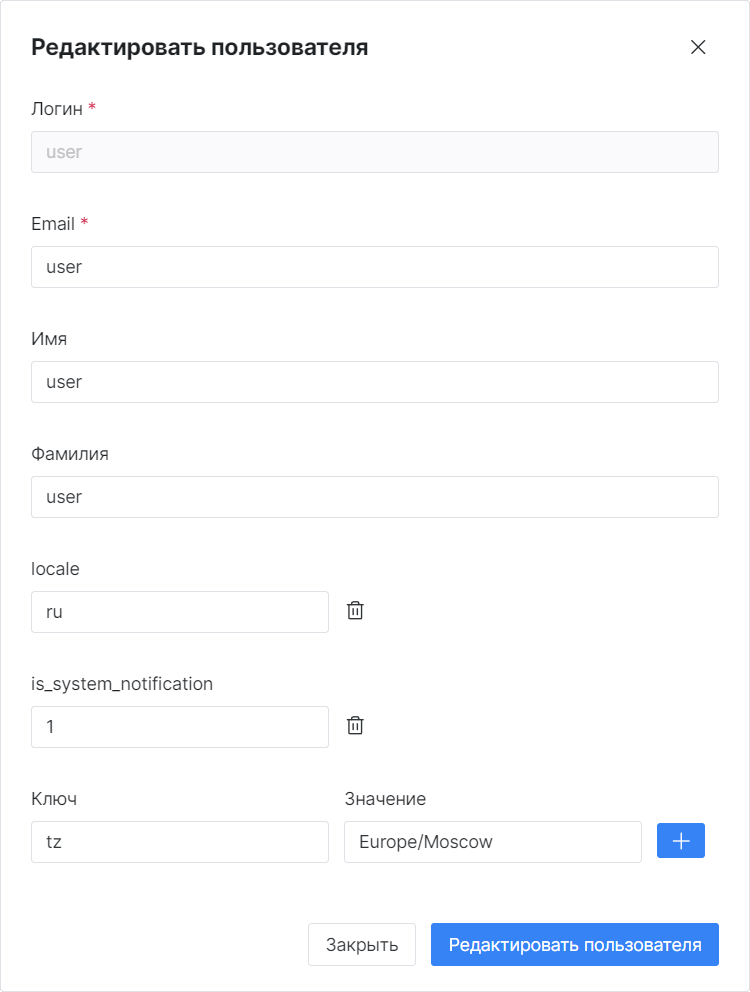
Рисунок 3 – Страница редактирования пользователя
-
На вкладке Информация в блоке Атрибуты укажите информацию об атрибуте:
- в поле Ключ укажите название атрибута;
- в поле Значение укажите значение атрибута;
- нажмите кнопку
 для добавления атрибута;
 - повторите действия для добавления необходимых атрибутов.
-
Нажмите Сохранить.
Редактирование информации о пользователе
- Выберите нужного пользователя из списка и нажмите кнопку .
- На вкладке Информация измените необходимые параметры пользователя.
- При необходимости измените атрибуты пользователя (подробнее см. раздел Добавление атрибутов пользователю).
- Нажмите Сохранить.
Настройка доступа пользователя
Для пользователя можно настроить индивидуальную политику доступа ABAC или использовать настройки групп, в которые он входит.
Для настройки доступа:
- Выберите нужного пользователя из списка и нажмите кнопку .
- Перейдите на вкладку Доступ к данным.
- Настройте политику доступа пользователя.
- Нажмите Сохранить.
Для создания отдельных настроек доступа для конкретного инстанса используйте + Добавить переопределение.
Подробнее о настройке доступа к сущностям, действиям, записям и полям, использовании атрибутов пользователя, наследовании и переопределениях для инстансов см. раздел Управление доступом ABAC.
Смена пароля пользователя
-
Выберите нужного пользователя из списка и нажмите кнопку Сменить пароль. Откроется окно «Сменить пароль» (см. рисунок 4).
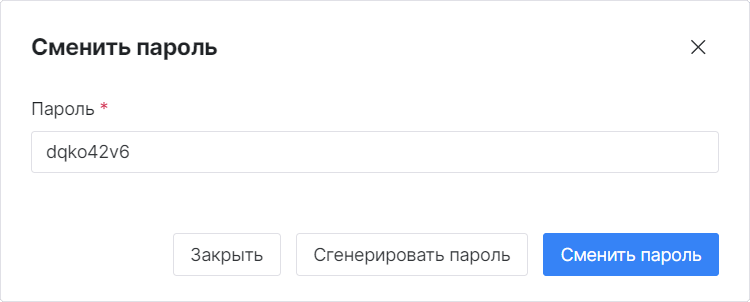
Рисунок 4 – Окно «Сменить пароль»
-
В поле Пароль укажите новый пароль пользователя.
- При необходимости сгенерируйте случайный пароль. Для этого нажмите кнопку Сгенерировать пароль.
- Нажмите кнопку Сменить пароль для сохранения изменений.
Активация и блокировка пользователя
Для изменения состояния учетной записи пользователя используйте переключатель в графе Активен (см. рисунок 1).
Назначение роли пользователю
-
Нажмите кнопку Назначить роль пользователю. Откроется окно «Назначить роль пользователю» (см. рисунок 5).
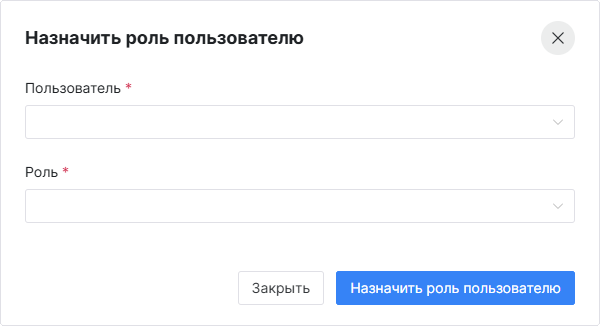
Рисунок 5 – Окно «Назначить роль пользователю»
-
Укажите в окне следующую информацию:
- в поле Пользователь из выпадающего списка выберите пользователя, которому будет назначена роль;
- в поле Роль из выпадающего списка выберите роль. Список ролей приведен в разделе Роли.
-
Нажмите кнопку Назначить роль пользователю.
Удаление роли у пользователя
Примечание: нельзя удалить роли, выданные пользователю от групп, в которых он состоит. Чтобы лишить пользователя подобной роли, исключите его из соответствующей группы.
- Найдите нужного пользователя в списке.
-
В графе Роли нажмите кнопку
 рядом с наименованием нужной роли (см. рисунок 6).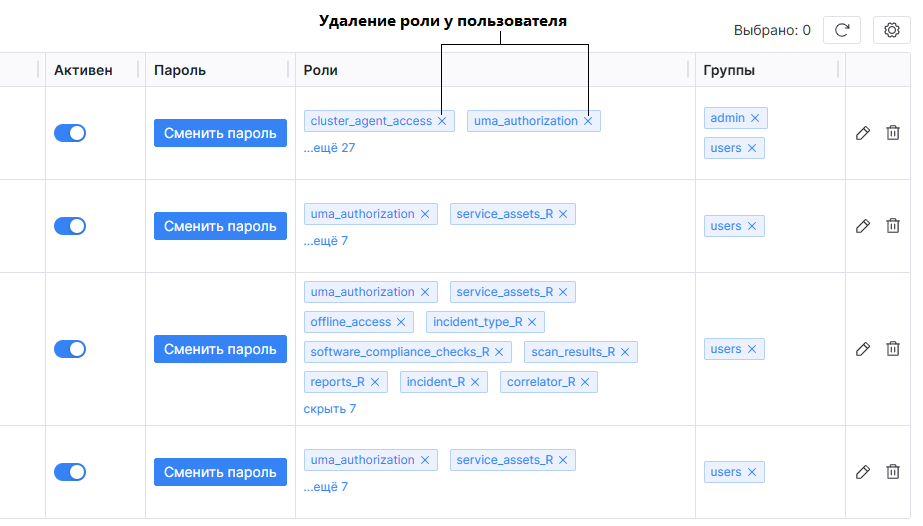
Рисунок 6 – Удаление роли у пользователя
-
Подтвердите удаление в открывшемся окне.
Добавление пользователя в группу
-
Нажмите кнопку Назначить группу пользователю. Откроется окно «Назначить группу пользователю» (см. рисунок 7).
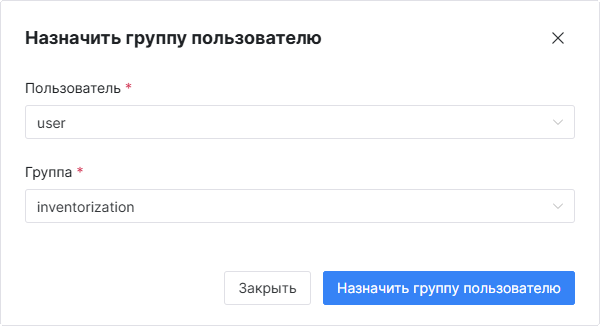
Рисунок 7 – Окно «Назначить группу пользователю»
-
Укажите в окне следующую информацию:
- в поле Пользователь из выпадающего списка выберите пользователя, который будет добавлен в группу;
- в поле Группа из выпадающего списка выберите группу (подробнее о группах см. раздел Группы пользователей).
-
Нажмите кнопку Назначить группу пользователю.
Исключение пользователя из группы
- Найдите нужного пользователя в списке.
-
В графе Группы нажмите кнопку
рядом с наименованием нужной группы (см. рисунок 8).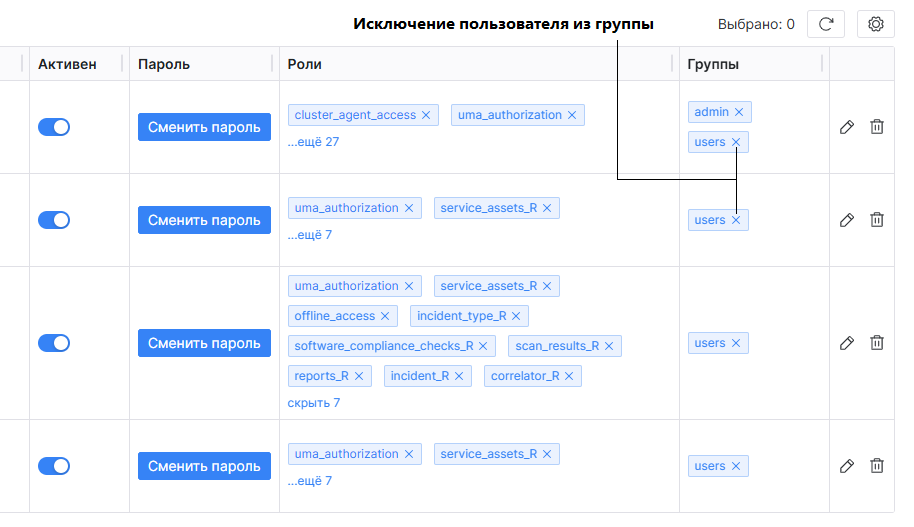
Рисунок 8 – Исключение пользователя из группы
-
Подтвердите удаление в открывшемся окне.
Удаление пользователя
- В строке нужного пользователя нажмите кнопку
 .
. - Подтвердите удаление в открывшемся окне.