Интеграции с внешней системой контроля версий Git
Характеристики системы
Наименование системы – Git.
Назначение системы – система контроля версий, предназначенная для хранения истории изменений файлов и совместной работы с ними.
Разработчик системы – сообщество разработчиков Git.
Сайт – Git.
В Платформе Радар поддерживаются следующие типы интеграций с Git:
- Внешний контроль версий (git) — правила корреляции;
- Внешний контроль версий (git) — правила разбора.
Внешний контроль версий (git) — правила корреляции
Интеграция предназначена для обмена правилами корреляции между Платформой Радар и репозиторием Git.
Возможности, предоставляемые интеграцией:
- получение правил корреляции из Git;
- применение полученных правил на платформе;
- отправка правил корреляции с платформы в Git;
- автоматическое получение и применение правил;
- отправка правил по расписанию или при их изменении;
- просмотр версии правила, полученной из Git;
- ручная синхронизация правил между платформой и Git: получение и отправка выбранных правил или всех правил одновременно;
- сравнение версии правила в Git с актуальной версией на платформе.
Внешний контроль версий (git) — правила разбора
Интеграция предназначена для обмена правилами разбора между Платформой Радар и репозиторием Git.
Возможности, предоставляемые интеграцией:
- получение правил разбора из Git;
- применение полученных правил на платформе;
- отправка правил разбора с платформы в Git;
- автоматическое получение и применение правил;
- отправка правил по расписанию или при их изменении;
- просмотр полученных из Git источников и пайплайнов разбора;
- ручная синхронизация правил между платформой и Git: получение и отправка выбранных правил или всех правил одновременно;
- сравнение версии правила в Git с актуальной версией на платформе.
Настройка интеграции
Перед выполнением настройки активируйте необходимый тип интеграции. Для этого перейдите в раздел Параметры → Типы интеграций и переведите переключатель соответствующего типа в состояние Активно.
Подробнее см. раздел Типы интеграций.
Процесс настройки интеграции включает следующие шаги:
- Создание экземпляра интеграции.
- Настройка получения правил из Git.
- Настройка отправки правил в Git.
- Проверка и сохранение настроек.
- Активация экземпляра интеграции.
Шаг 1. Создание экземпляра интеграции
- Перейдите в раздел Параметры → Интеграции.
- Нажмите кнопку Создать. Откроется форма создания интеграции.
-
В поле Тип интеграции выберите необходимое значение:
- Внешний контроль версий (git) — правила корреляции;
- Внешний контроль версий (git) — правила разбора.
Пример создания интеграции для правил корреляции приведён на рисунке 1.
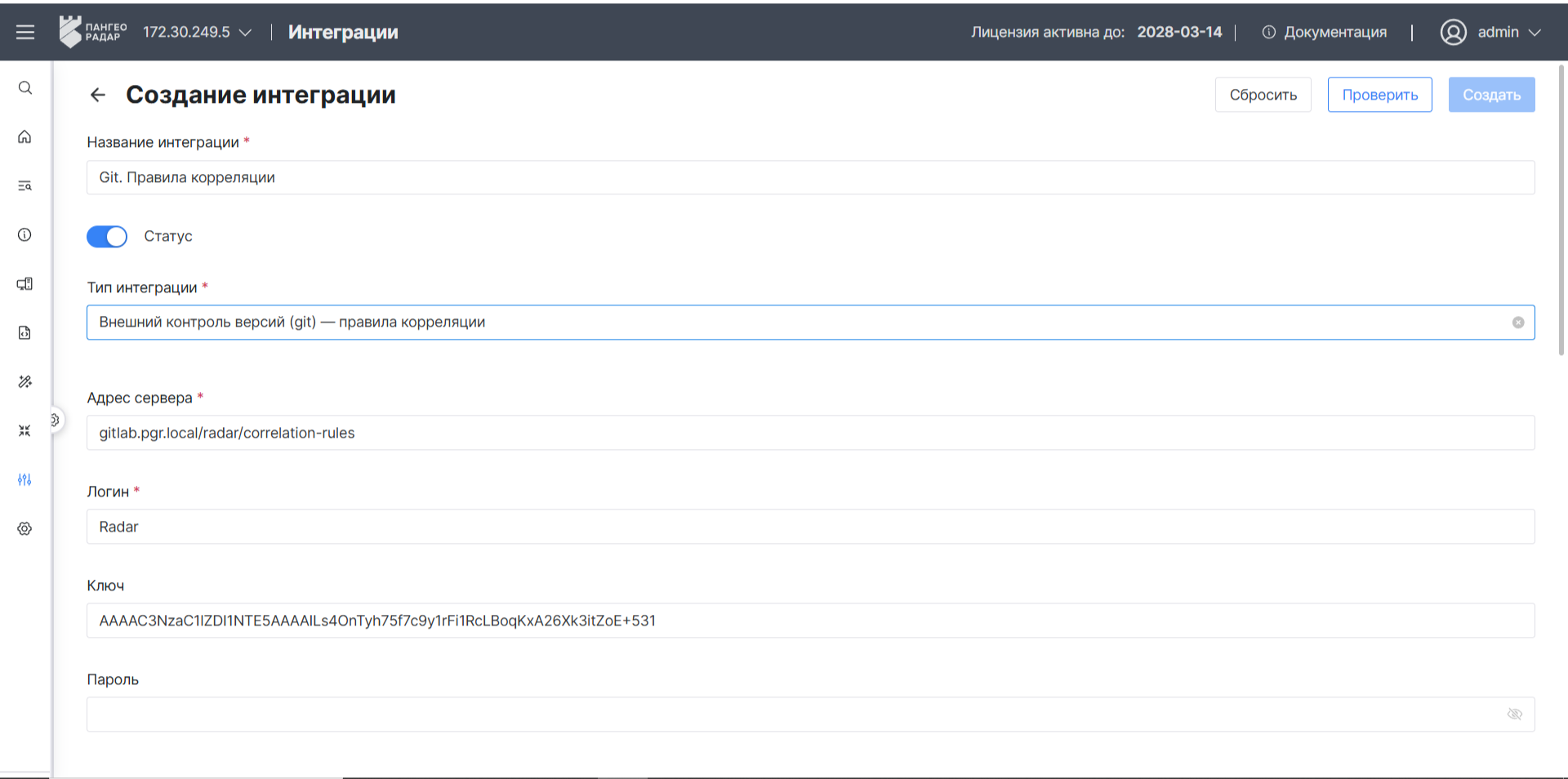
Рисунок 1 – Создание интеграции с Git для правил корреляции
Пример создания интеграции для правил разбора приведён на рисунке 2.
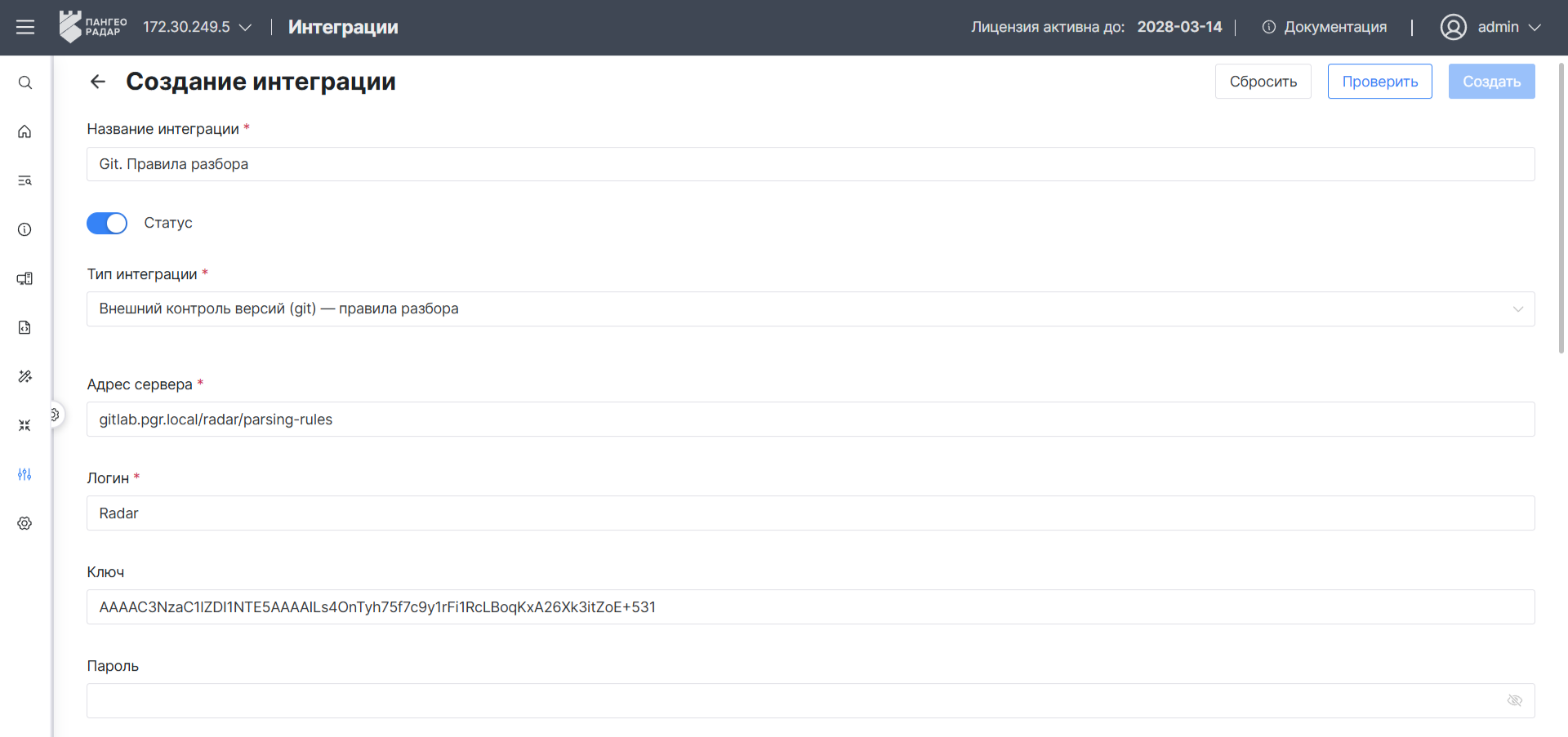
Рисунок 2 – Создание интеграции с Git для правил разбора
Укажите следующие параметры:
- Название интеграции – наименование экземпляра интеграции;
- Статус – состояние экземпляра интеграции;
- Тип интеграции – тип правил, которыми необходимо обмениваться с Git;
- Адрес сервера – адрес репозитория Git;
- Логин – имя пользователя для подключения к серверу;
- Ключ – ключ для авторизации;
- Пароль – пароль пользователя или пароль ключа
Для авторизации необходимо заполнить хотя бы одно из полей: Ключ или Пароль.
Если указан ключ, для подключения используется авторизация по ключу. При необходимости в поле Пароль укажите пароль ключа. Если ключ не указан, в поле Пароль укажите пароль пользователя.
Шаг 2. Настройка получения правил из Git
Для включения периодического получения правил активируйте переключатель:
- Получение правил корреляции – для правил корреляции;
- Получение правил разбора – для правил разбора.
Пример настройки получения правил корреляции приведён на рисунке 3.
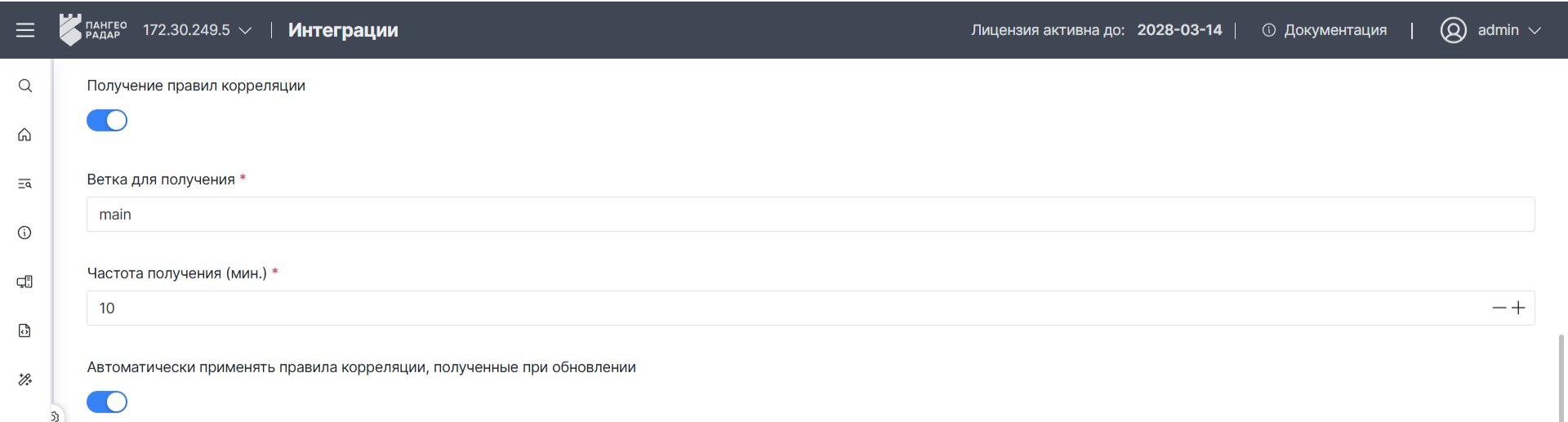
Рисунок 3 – Настройка получения правил корреляции из Git
Пример настройки получения правил разбора приведён на рисунке 4.
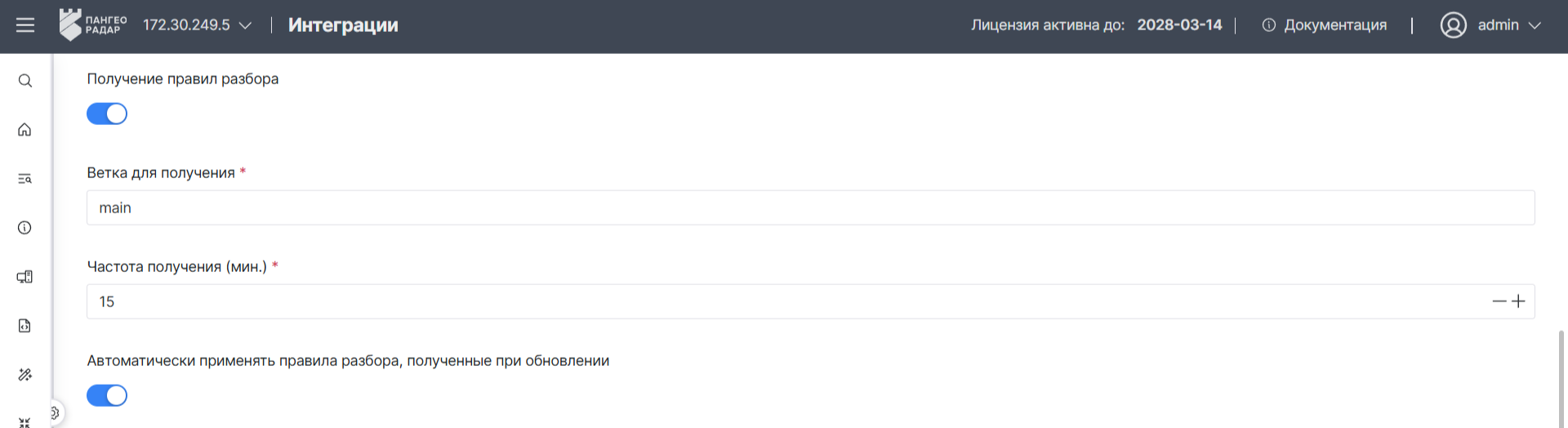
Рисунок 4 – Настройка получения правил разбора из Git
Укажите следующие параметры:
- Ветка для получения – наименование ветки репозитория, из которой необходимо получать правила;
- Частота получения (мин.) – интервал между проверками изменений в Git;
- Автоматически применять правила, полученные при обновлении – автоматическое применение полученных правил на платформе.
Если автоматическое применение отключено, полученные версии необходимо применять вручную на вкладке Полученные данные.
Шаг 3. Настройка отправки правил в Git
Для включения отправки правил активируйте переключатель:
- Отправка правил корреляции – для правил корреляции;
- Отправка правил разбора – для правил разбора.
Пример настройки отправки правил корреляции приведён на рисунке 5.
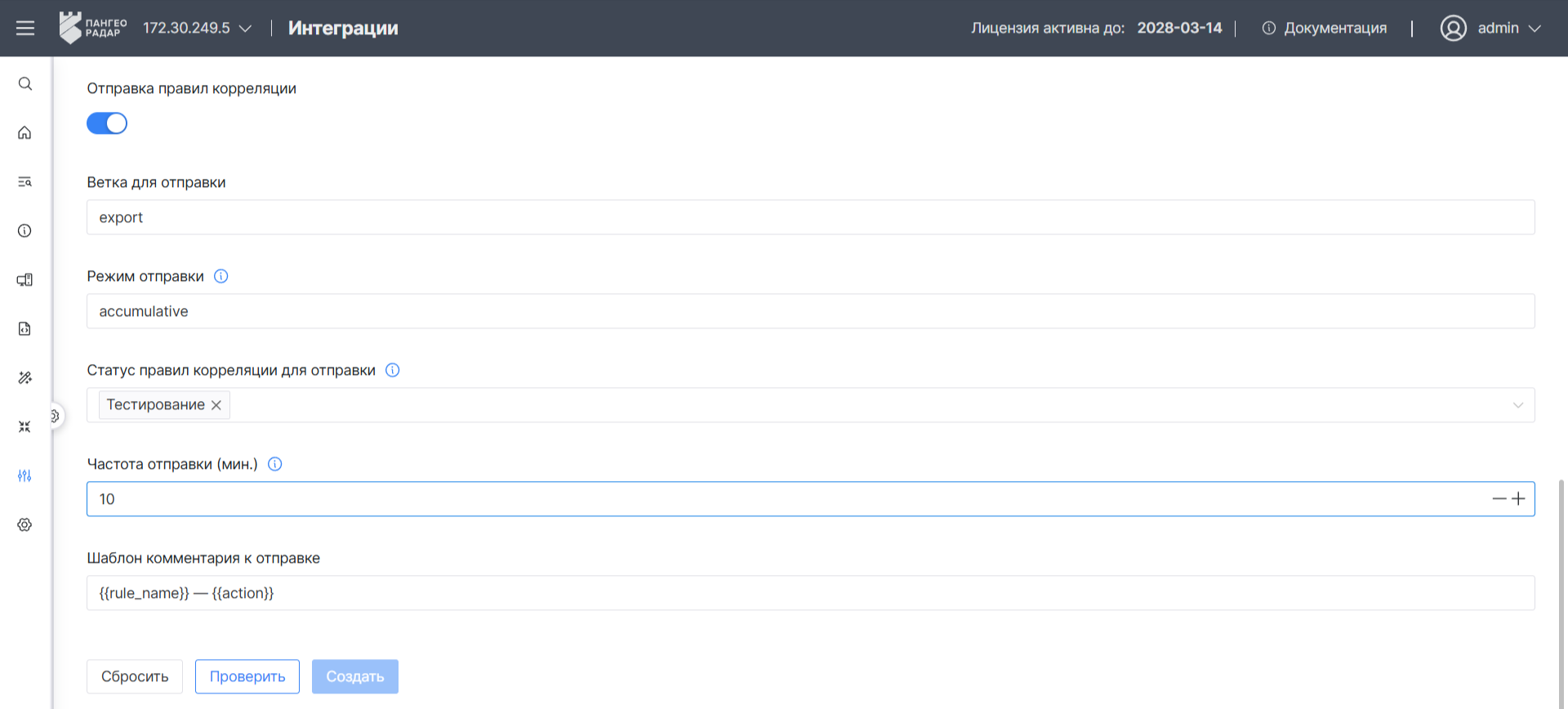
Рисунок 5 – Настройка отправки правил корреляции в Git
Пример настройки отправки правил разбора приведён на рисунке 6.
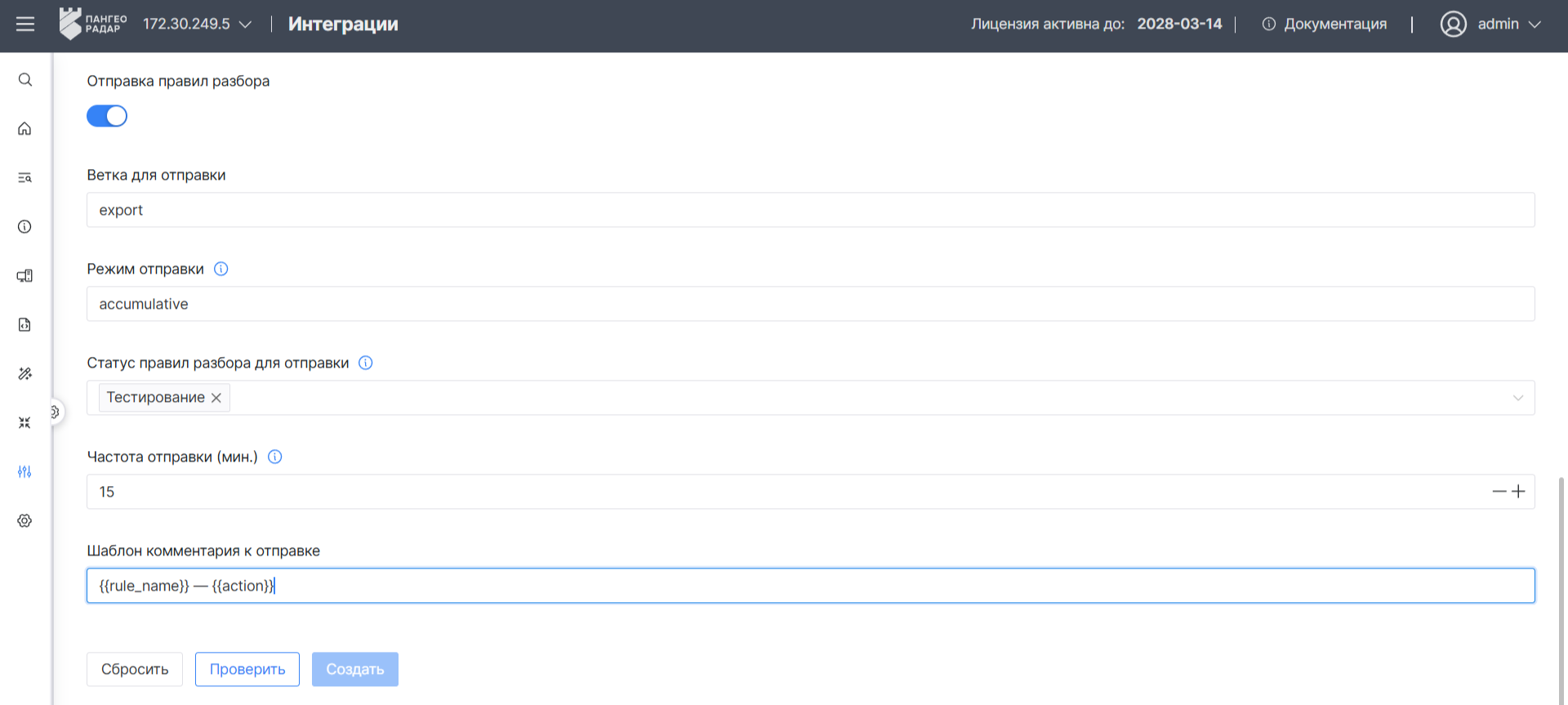
Рисунок 6 – Настройка отправки правил разбора в Git
Укажите следующие параметры:
- Ветка для отправки – наименование ветки репозитория, в которую необходимо отправлять правила;
-
Режим отправки – способ запуска отправки правил:
- накопительный – изменения накапливаются и отправляются с указанной периодичностью;
- событийный – отправка выполняется при изменении правила;
-
Статус правил для отправки – один или несколько статусов правил, при которых разрешена отправка в Git;
- Частота отправки (мин.) – интервал между отправками правил в накопительном режиме;
- Шаблон комментария к отправке – шаблон комментария, добавляемого при отправке изменений.
Шаг 4. Проверка и сохранение настроек
После заполнения формы выполните следующие действия:
- Нажмите кнопку Проверить.
- Дождитесь завершения проверки подключения к серверу Git.
- После успешной проверки нажмите кнопку Создать.
Если проверка завершилась с ошибкой, проверьте адрес сервера и данные для авторизации.
Шаг 5. Активация экземпляра интеграции
Если при создании интеграции переключатель Статус был включён, экземпляр интеграции будет активирован после создания.
Для активации ранее отключённой интеграции перейдите в раздел Параметры → Интеграции и переведите переключатель в колонке Статус в состояние Активно.
Работа с интеграцией
Для просмотра данных, полученных из Git, выполните следующие действия:
- Перейдите в раздел Параметры → Интеграции.
- Выберите необходимый экземпляр интеграции в боковой панели.
- Перейдите на вкладку Полученные данные (см. рисунок 7).
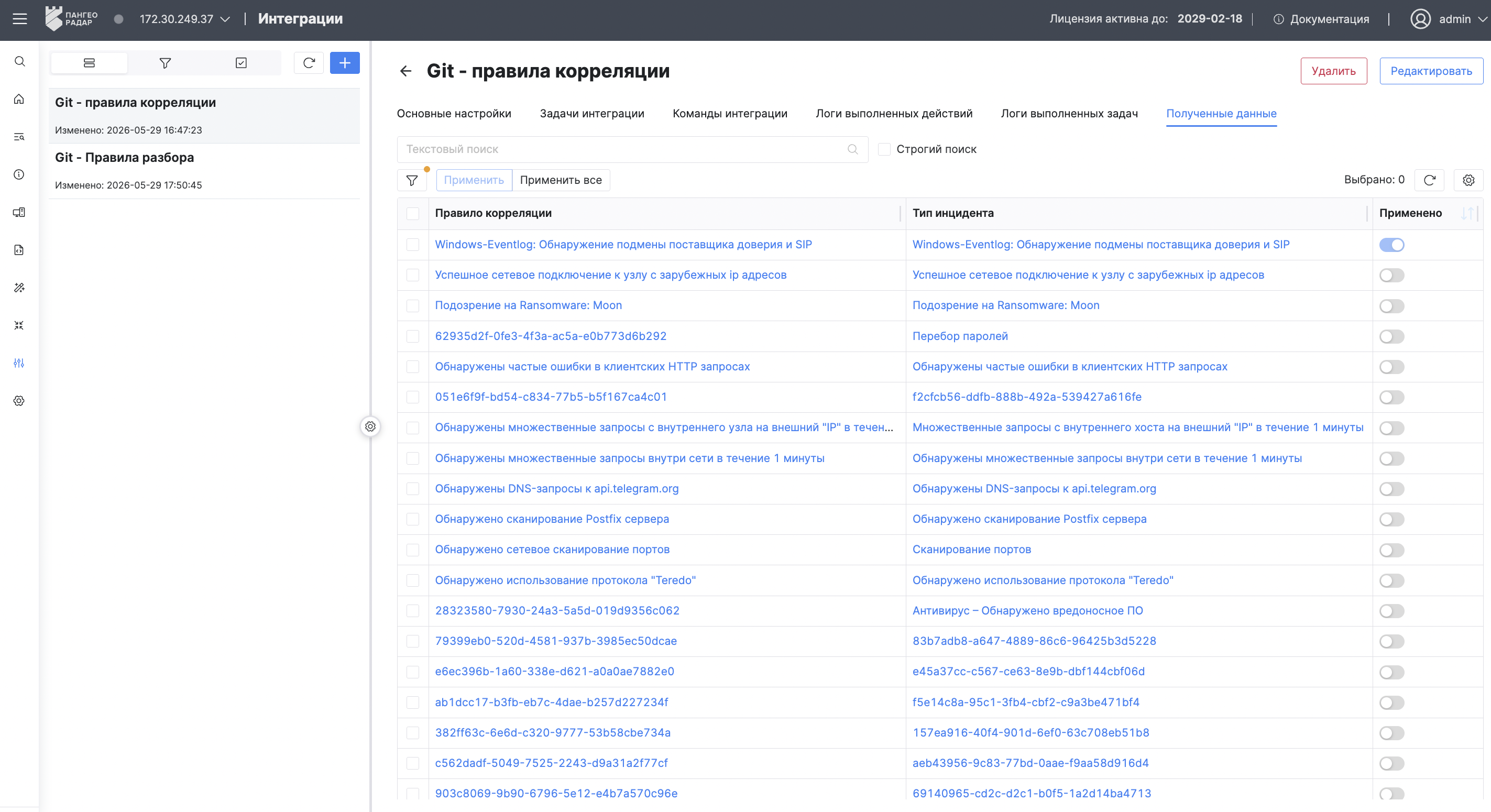
Рисунок 7 – Интеграция с Git. Вкладка "Полученные данные"
На вкладке отображаются сущности, полученные из Git. Состав таблицы зависит от типа интеграции.
Для интеграции с правилами корреляции отображается следующая информация:
- Правило корреляции – наименование правила корреляции, полученного из Git;
- Тип инцидента – тип инцидента, связанный с правилом корреляции;
- Применено – признак применения полученной версии правила на платформе.
Для поиска необходимых правил используйте текстовый поиск, строгий поиск и фильтры универсальной таблицы.
Просмотр версии правила из Git
Для просмотра версии правила, полученной из Git, нажмите на его название в таблице.
Версия правила откроется в режиме только для чтения. Изменение, удаление и сохранение версии, полученной из Git, недоступны.
Для перехода к актуальной версии правила на платформе нажмите ссылку Перейти в актуальную версию.