Системы Enterprise Resource Planning (ERP)
1C Enterprise 8
Характеристики источника в Платформе Радар:
| Характеристика | Значение |
|---|---|
| Название | 1C Enterprise 8 |
| Номер (Порт) | 4008 |
| Тип | Business Application |
| Вендор | 1c llc |
| Профиль сбора | tcp_input udp_input smb_input |
Настройка источника включает в себя следующие этапы:
- Настройка журнала регистрации.
- Настройка технологического журнала.
- Включение источника на платформе.
1. Настройка журнала регистрации
Шаг №1. Проверьте наличие установленной библиотеки — «1С: Библиотека стандартных подсистем» (далее — БСП) с общим модулем «Дополнительные Отчеты и Обработки», при ее отсутствии установите.
Шаг №2. Скачайте файл «ОбменЗаписямиЖР.cfe» на АРМ пользователя с правами Администратора к выбранной конфигурации 1С.
Шаг №3. Запустите в режиме «Конфигуратор» базу 1С: Предприятия под пользователем с правами Администратора.
Шаг №4. На «Главной странице» перейдите в раздел Конфигурация → Расширения конфигурации.
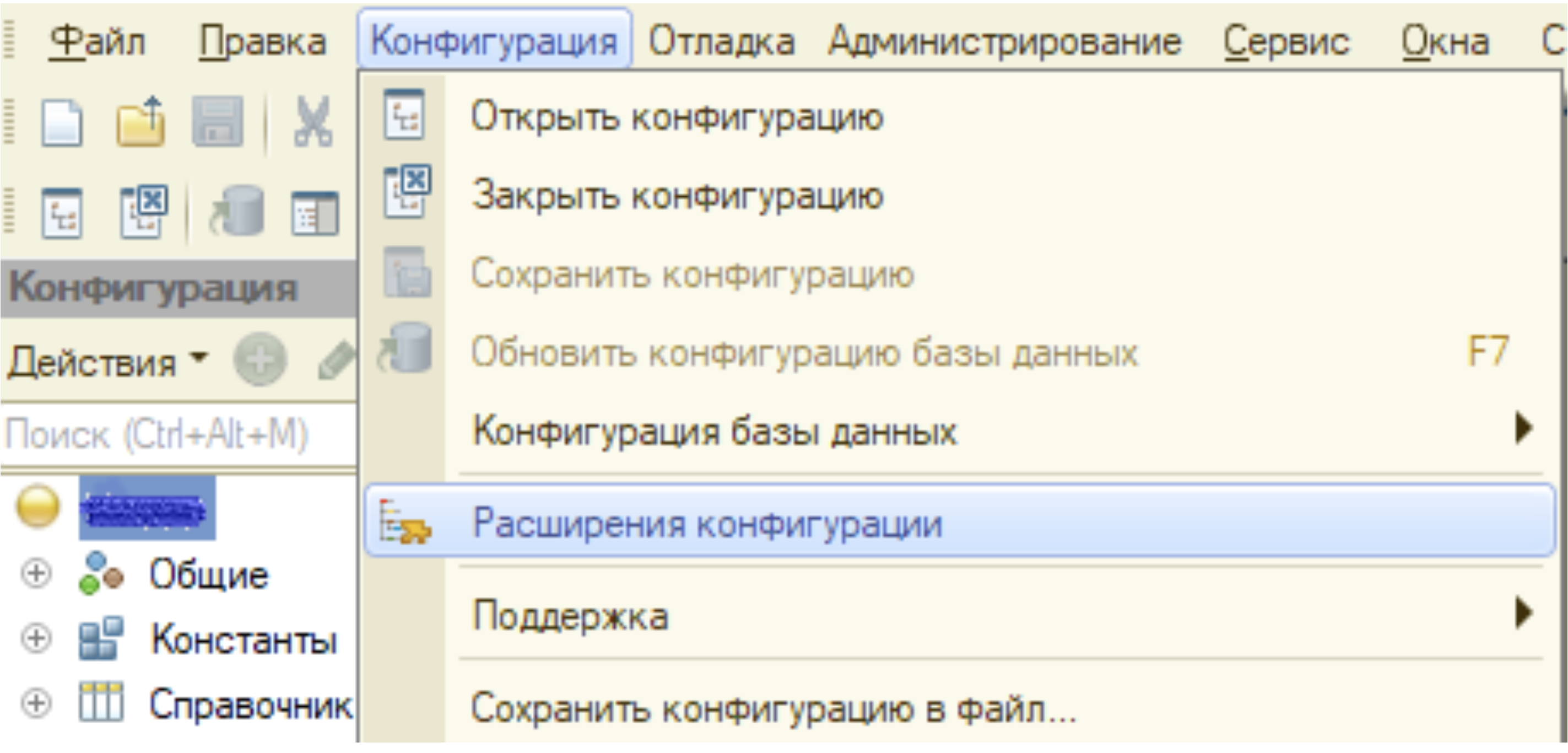
Рисунок 1 -- Открытие вкладки «Расширения конфигурации»
Шаг №5. В открывшемся окне «Расширения конфигурации» выполните следующие действия:
- нажмите кнопку Действия → Добавить и, не меняя значений, нажмите кнопку OK;
- нажмите кнопку Конфигурация → Загрузить конфигурацию из файла → выберите сохраненный в п. 2 файл «ОбменЗаписямиЖР.cfe» → Открыть;
- при открытии конфигурации появится сообщение «Текущая конфигурация не пустая!», нажмите кнопку Да;
- при появлении сообщения «Выполнена полная загрузка конфигурации. Обновить конфигурацию базы данных?» нажмите кнопку Да;
- в открывшемся окне «Реорганизация информации, изменения в структуре информации конфигурации» нажмите кнопку Принять;
- перейдите обратно в раздел Расширения конфигурации, согласно пункту 3, выберите конфигурацию «ОбменЗаписямиЖР-1.0.0.4.cfe» и снимите чек-боксы в столбцах Безопасный режим, имя профиля безопасности и Защита от опасных действий;
- нажмите кнопку Действия → Проверка возможности применения всех расширений и нажмите кнопку OK. В служебных сообщениях должно быть сообщение «Проблем применения не обнаружено».

Рисунок 2 -- Итоговый вид добавленной конфигурации
Шаг №6. Нажмите кнопку F5 для начала отладки или запустите инстанс в режиме «1С:Предприятие».
Шаг №7. Перейдите во вкладку Пангео Радар.
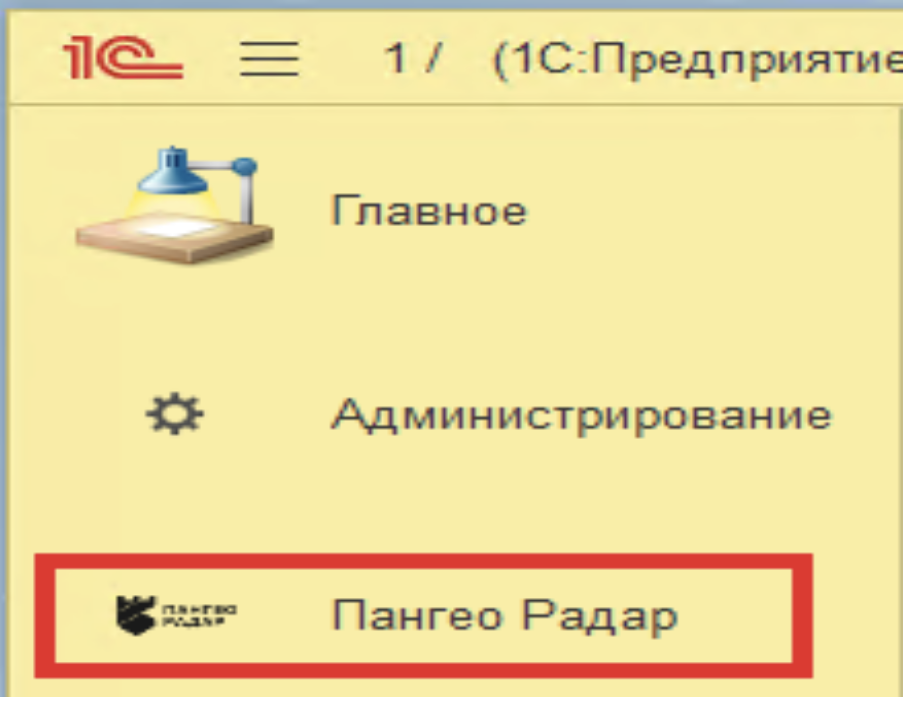
Рисунок 3 -- Вид вкладки «Пангео Радар»
Шаг №8. В открывшемся окне «Выгрузка данных журнала регистрации», в разделе Настройки обмена укажите Тип передачи — TCP.
Также доступна передача по протоколу
UDPи выгрузка событий в файл с помощью типа «Файл».
Шаг №9. В подразделе Настройка обмена TCP/UDP укажите IP-адрес и порт лог-коллектора в полях Хост и Порт.
Шаг №10. Нажмите кнопку Сохранить настройки.
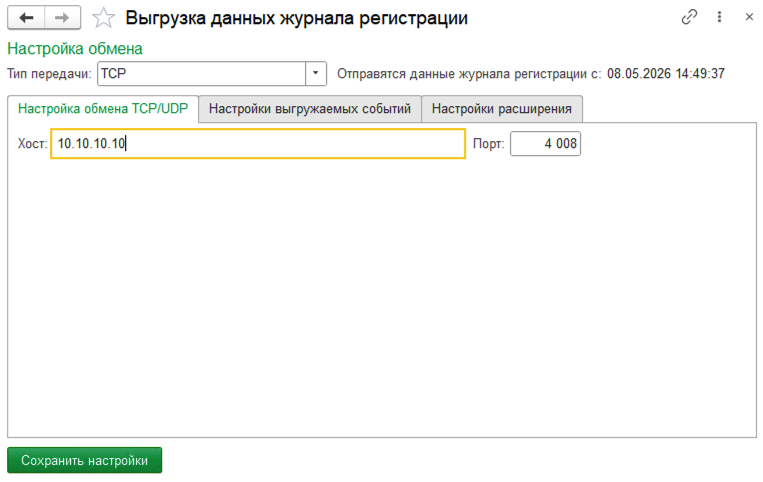
Рисунок 4 -- Выгрузка данных журнала регистрации
Шаг №11. Перейдите в подраздел Настройки выгружаемых событий и выберите необходимые типы событий на отправку.
Снимите чек-боксы с событий «Транзакция. Начало», «Транзакция. Фиксация» и «Транзакция. Отмена» для уменьшения потока событий.
Шаг №12. Нажмите кнопку Сохранить настройки.
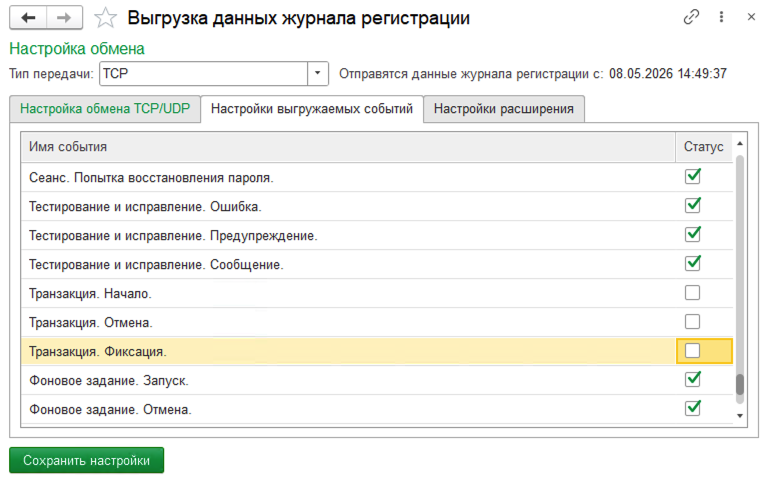
Рисунок 5 -- Настройка выгружаемых событий
Шаг №13. Перейдите в подраздел Настройки расширения и настройте расписание выгрузки событий, нажав на кнопку Настройка расписания.
Шаг №14. В открывшемся окне «Параметры регламентных заданий» нажмите кнопку Создать.
Шаг №15. В открывшемся окне выберите регламентное задание «Выгрузка Данных Журнала Регистрации».
Шаг №16. Поставьте чек-бокс напротив параметра Использование.
Шаг №17. Нажмите на ссылку «один день; один раз в день» напротив значения Расписание:.
Шаг №18. В открывшемся окне «Расписание» установите следующие параметры:
- во вкладке Общие установите параметру Повторять каждые значение
1(дн.);
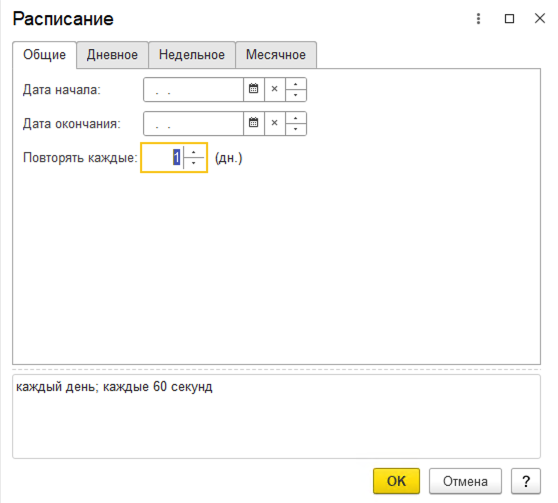
Рисунок 6 -- Настройка расписания отправки «Общие»
- во вкладке Дневное установите параметру Повторять через значение
60(сек.);
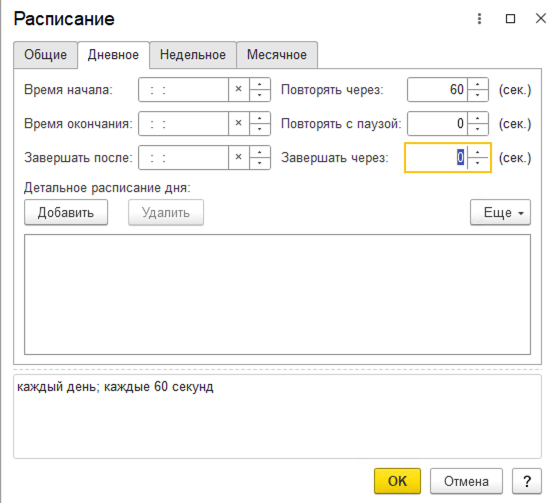
Рисунок 7 -- Настройка расписания отправки «Дневное»
- в нижней части окна «Расписание» должна появиться надпись «каждый день; каждые 60 секунд»;
- после установки параметров нажмите кнопку OK;
- после выполнения всех вышеуказанных действий в окне «Параметры регламентных заданий» нажмите кнопку Записать и закрыть.
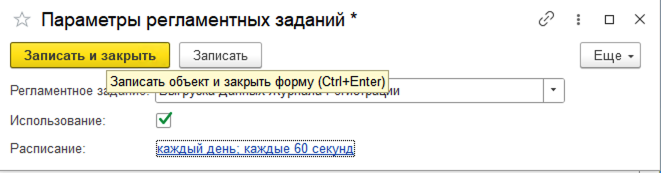
Рисунок 8 -- Завершение настройки модуля отправки
Шаг №19. Вернитесь в подраздел Настройки расширения и настройте дату выгрузки событий, задав параметр Выгружать с:.
Не рекомендуется указывать в параметр Выгружать с: значение времени, предшествующее времени установки и полной настройки модуля отправки. Рекомендуется указывать текущее время.
Шаг №20. Нажмите кнопку Проверить работу компоненты и получите сообщение «Компонента успешно подключена», если сообщение выдает ошибку, сообщите об этом технической поддержке Пангео Радар.
2. Настройка технологического журнала
Шаг №1. Создайте конфигурационный файл logcfg.xml:
- если вы используете Windows — в каталоге
C:\Program Files\1cv8\<версия 1С>\bin\conf; - если вы используете ОС семейства Unix, в зависимости от архитектуры ОС:
- для 32-битной — в каталоге
/opt/1C/v8.3/i386/conf; - для 64-битной —
/opt/1C/v8.3/x86_64/conf.
- для 32-битной — в каталоге
Шаг №2. Скопируйте в файл следующее содержимое:
<?xml version="1.0" encoding="UTF-8"?>
<config xmlns="http://v8.1c.ru/v8/tech-log">
  <log location="C:\Program Files\1cv8\logs" history="168" placement="plain" format="json">
    <event>
      <eq property="Name" value="ADMIN"/>
    </event>
    <event>
      <eq property="Name" value="CONN"/>
      <like property="Txt" value="Accepted%"/>
    </event>
    <event>
      <eq property="Name" value="CONN"/>
      <like property="Txt" value="Srvr:%"/>
    </event>
    <event>
      <eq property="Name" value="CALL"/>
      <eq property="MName" value="authenticateServer"/>
    </event>
    <event>
      <eq property="Name" value="CALL"/>
      <eq property="MName" value="lockConfig"/>
    </event>
    <event>
      <eq property="Name" value="CALL"/>
      <eq property="MName" value="activeUsers"/>
    </event>
    <event>
      <eq property="Name" value="CALL"/>
      <eq property="MName" value="readInfoBaseAdmParams"/>
      <ne property="Usr" value=""/>
    </event>
    <event>
      <eq property="Name" value="SCALL"/>
      <eq property="MName" value="setSessionData"/>
      <ne property="Usr" value="DefUser"/>
    </event>
    <event>
      <eq property="Name" value="EXCP"/>
      <eq property="t:applicationName" value="1CV8C"/>
      <like property="Descr" value="%VResourceInfoBaseServerImpl.cpp%"/>
    </event>
    <event>
      <eq property="Name" value="EXCP"/>
      <eq property="t:applicationName" value="WebServerExtension"/>
      <like property="Descr" value="%VResourceInfoBaseServerImpl.cpp%"/>
    </event>
    <property name="all"></property>
  </log>
</config>
Шаг №3. Сохраните конфигурационный файл.
Шаг №4. Дополнительных действий не требуется, через несколько минут (обычно 1–2) события начнут записываться в указанном каталоге.
Каталог хранения событий указывается в параметре
location, в приведенной конфигурации события технологического журнала будут записываться в каталогC:\Program Files\1cv8\logs, при необходимости вы можете его изменить.
Описание фильтров записываемых событий технологического журнала
| Тип события | Фильтр |
|---|---|
| Административное действие в кластере серверов (изменение настроек, перезапуск процессов и т.п.) | <event> <eq property="Name" value="ADMIN"/> </event> |
| Успешно установлено соединение с сервером «1С:Предприятия» | <event> <eq property="Name" value="CONN"/> <like property="Txt" value="Accepted%"/> </event> |
| Установка соединения с конкретным узлом кластера | <event> <eq property="Name" value="CONN"/> <like property="Txt" value="Srvr:%"/> </event> |
| Успешная или неуспешная попытка аутентификации | <event> <eq property="Name" value="CALL"/> <eq property="MName" value="authenticateServer"/> </event> |
| Блокировка конфигурации | <event> <eq property="Name" value="CALL"/> <eq property="MName" value="lockConfig"/> </event> |
| Просмотр списка активных пользователей, подключенных к серверу «1С:Предприятия» | <event> <eq property="Name" value="CALL"/> <eq property="MName" value="activeUsers"/> </event> |
| Чтение административных параметров информационной базы | <event> <eq property="Name" value="CALL"/> <eq property="MName" value="readInfoBaseAdmParams"/> <ne property="Usr" value=""/> </event> |
| Установка сессионных данных от имени пользователя (признак успешной авторизации или подмены сессии) | <event> <eq property="Name" value="SCALL"/> <eq property="MName" value="setSessionData"/> <ne property="Usr" value="DefUser"/> </event> |
| Ошибка аутентификации в тонком клиенте | <event> <eq property="Name" value="EXCP"/> <eq property="t:applicationName" value="1CV8C"/> <like property="Descr" value="%VResourceInfoBaseServerImpl.cpp%"/> </event> |
| Ошибка аутентификации в веб-клиенте | <event> <eq property="Name" value="EXCP"/> <eq property="t:applicationName" value="WebServerExtension"/> <like property="Descr" value="%VResourceInfoBaseServerImpl.cpp%"/> </event> |
3. Включение источника на платформе
Перейдите в веб-интерфейс платформы и включите источник 1C Enterprise 8.