Настройка интеграции с BI.ZONE EDR
Платформа Радар позволяет настроить несколько независимых интеграций с системой BI.ZONE EDR. Например, если используется несколько управляющих серверов системы BI.ZONE EDR с разным списком подчиненных активов, то для каждого управляющего сервера нужно создать интеграцию с соответствующими настройками.
Все действия над интеграциями выполняются в разделе Параметры → Интеграции.
Общие приемы работы с интеграциями рассмотрены в разделе Интеграции.
Перед выполнением настройки интеграции с BI.ZONE EDR активируйте тип интеграции BI.ZONE EDR. Подробнее см. раздел Типы интеграций.
Процесс настройки интеграции с BI.ZONE EDR включает в себя следующие шаги:
- Шаг 1. Создание интеграции;
- Шаг 2. Создание задачи сбора телеметрии активов;
- Шаг 3. Активация интеграции.
Шаг 1. Создание интеграции с BI.ZONE EDR
- Перейдите в раздел Параметры → Интеграции.
-
Нажмите кнопку Создать. Откроется окно "Создание интеграции" (см. рисунок 1).
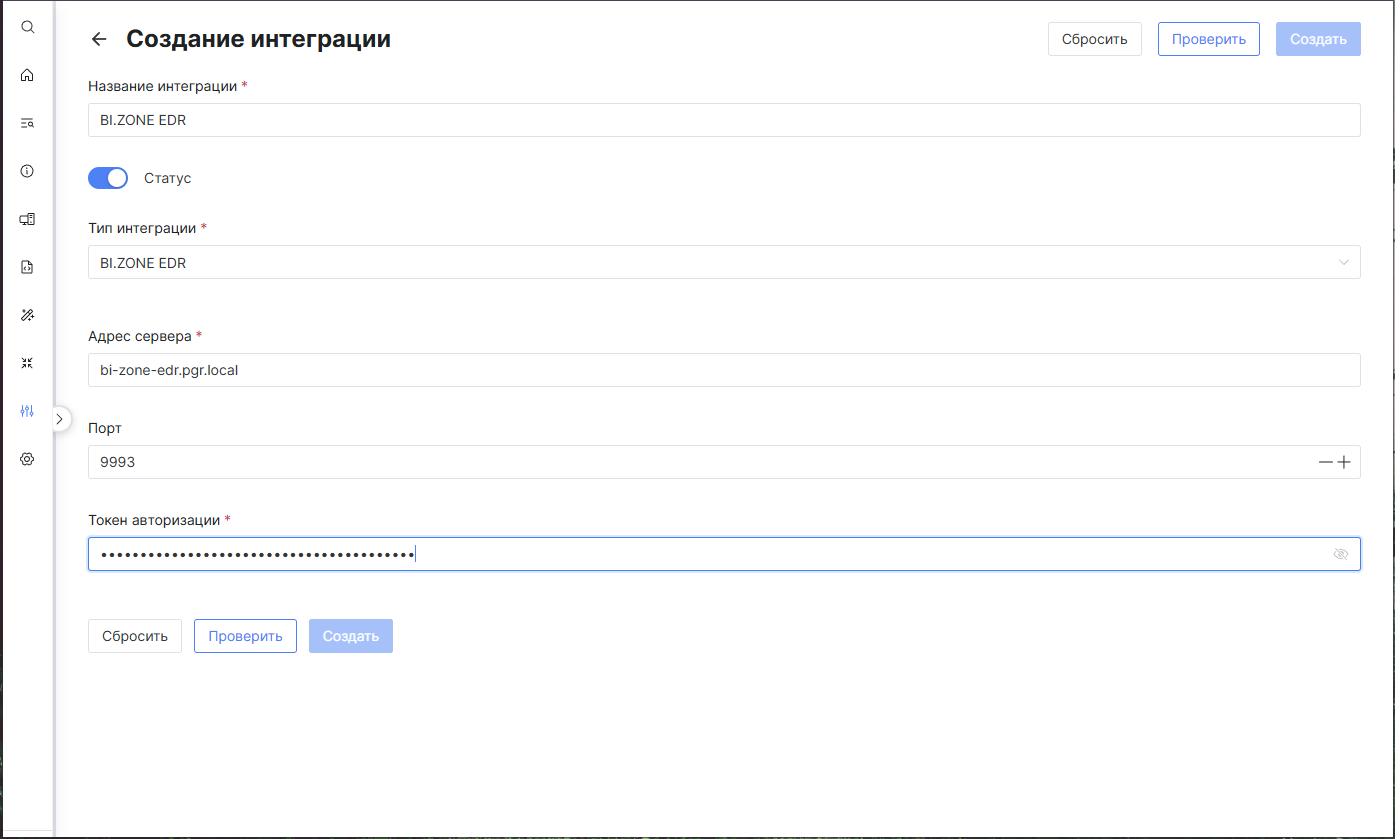
Рисунок 1 – Создание интеграции с BI.ZONE EDR
-
Укажите в окне следующую информацию:
- Название интеграции – укажите наименование интеграции;
- Тип интеграции – из выпадающего списка выберите значение "BI.ZONE EDR". Поля формы автоматически изменятся для настройки выбранного типа интеграции;
- Адрес API сервера – укажите IP-адрес, на котором располагается API сервер BI.ZONE EDR;
- Токен авторизации – укажите токен, полученный в системе BI.ZONE EDR;
- Порт – укажите порт, по которому выполняется подключение к API серверу;
-
Нажмите кнопку Проверить. Будет выполнена проверка подключения к API серверу.
- Нажмите кнопку Создать. Сохранение интеграции будет доступно только после успешной проверки соединения с API сервером.
Шаг 2. Настройка задачи сбора телеметрии активов
- Откройте интеграцию на редактирование (кнопка
 ).
). - Перейдите на вкладку "Задачи интеграции".
-
Нажмите кнопку Добавить задачу. Откроется окно "Добавить задачу" (см. рисунок 2).
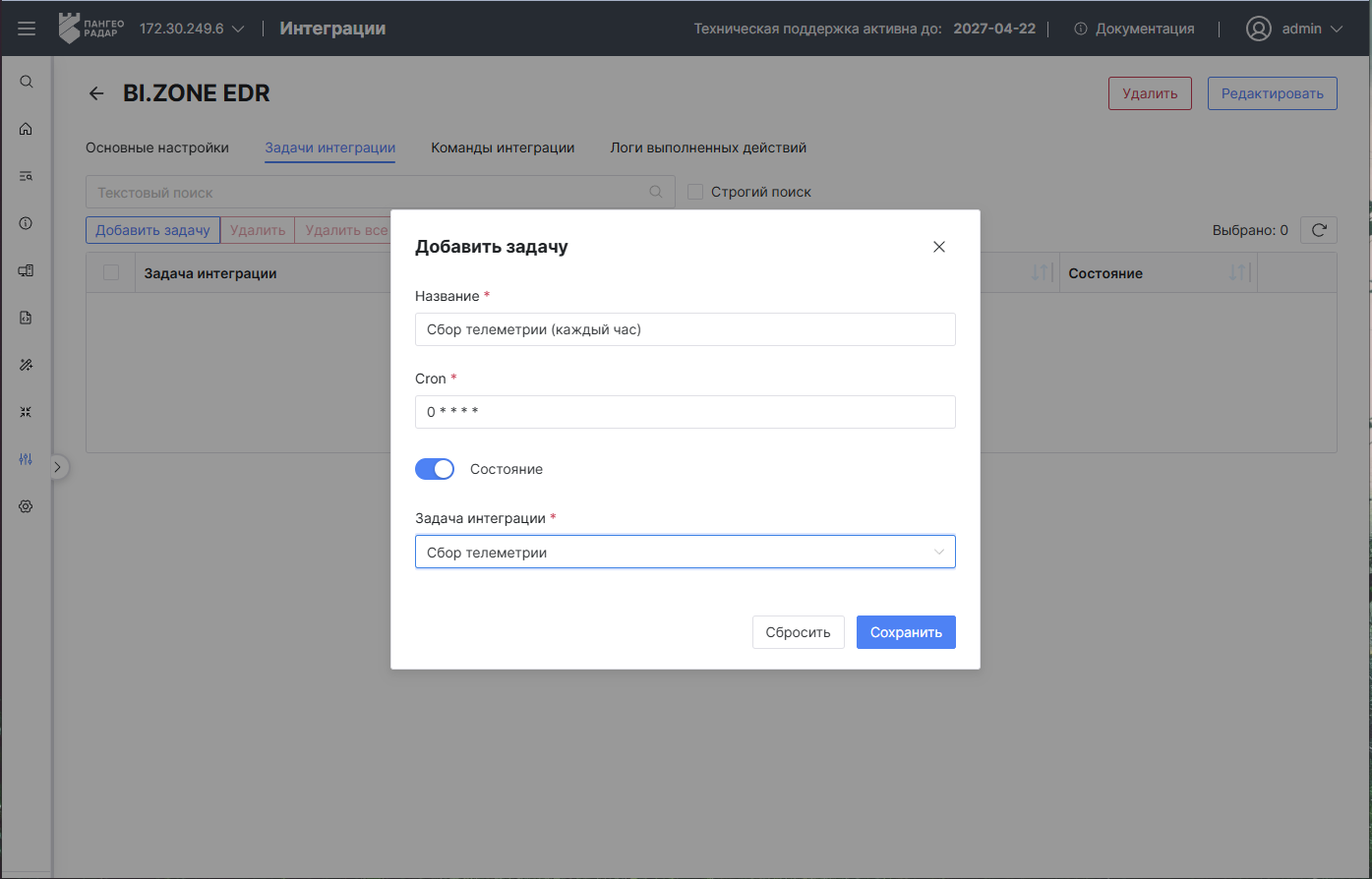
Рисунок 2 – Окно "Добавить задачу"
-
Укажите в окне следующую информацию:
- Название – укажите название периодической задачи;
- Cron – укажите CRON-выражение, описывающее периодичность задачи. Подсказку по CRON-выражениям см. на сайте;
- Состояние – включите выполнение задачи сбора телеметрии активов, установив переключатель в положение "Включен";
- Задача интеграции – из выпадающего списка выберите задачу "Cбор телеметрии".
-
Нажмите кнопку Сохранить.
- Журнал выполнения задачи можно посмотреть в разделе Администрирование → Кластер → вкладка Планировщик задач.
Шаг 3. Активация интеграции
Чтобы по интеграции выполнялось взаимодействие с системой BI.ZONE EDR, ее необходимо активировать.
Для активации интеграции перейдите в раздел Параметры → Интеграции и в колонке Статус установите переключатель в положение "Включен".